Olá! Que bom ter você com a gente. Esta página reúne todas as informações que você precisa para consultar e analisar o Relatório de Reservas por Atividades no Paytour. Se tiver qualquer dúvida, estamos por aqui! 💜
🗂️ O Que Você Vai Encontrar Aqui
O que é o Relatório de Reservas por Atividades?
Como acessar e usar o relatório?
Campos de filtro e suas funções
Como interpretar os resultados?
1. O que é o Relatório de Reservas por Atividades?
O Relatório de Reservas por Atividades é uma ferramenta estratégica do Paytour que proporciona uma visão geral e detalhada da movimentação de receita e reservas na sua loja. Ele permite analisar o resultado de atividades específicas, facilitando o acompanhamento de vendas e o cálculo de desempenho dentro de um período estabelecido. O relatório pode, por exemplo, ser utilizado para conferir e acompanhar o desempenho de vendas de um afiliado ou de uma atividade específica através dos filtros. Também é possível conferir o panorama geral das vendas feitas por meio dos canais de vendas da loja.
2. Como acessar e usar o relatório? 🚀
Para visualizar as informações sobre as Reservas por Atividades , o usuário deve acessar na área administrativa da sua loja e seguir os passo abaixo:
Acesso: Na área administrativa, localize o menu Relatórios.
Seleção: Clique na opção Reservas por Atividades.
Filtros: Utilize os campos de filtro presentes no topo da página para definir o período e as condições da busca.
Geração: Após configurar os filtros, clique no botão Gerar Relatório para visualizar as informações.
3. Campos de filtro e suas funções
Os filtros são essenciais para refinar a pesquisa e obter os dados exatos de que a operação precisa. Abaixo, confira a descrição de cada campo de filtro disponível no relatório:
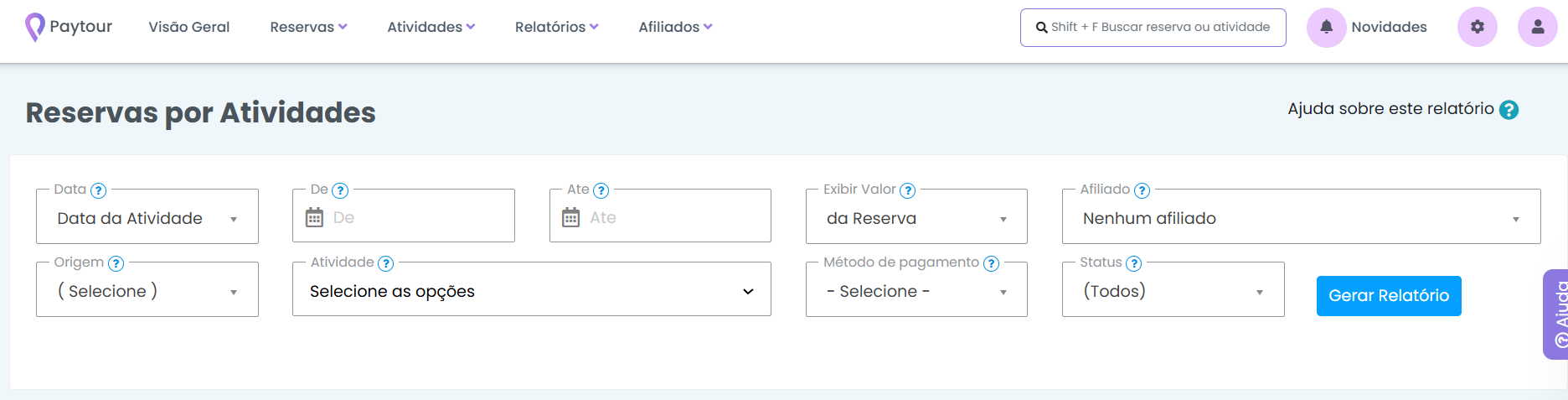
- Data: Filtre pela data da Reserva (quando foi feita) ou da Atividade (quando foi/será realizada);
- De: Insira a data inicial do período a ser pesquisado;
- Até: Insira a data final do período a ser pesquisado;
- Afiliado: Neste item você verificará uma relação com os nomes dos seus afiliados. Clique naquele que você deseja visualizar as informações;
- Origem: Selecione qual canal de vendas você quer que seja apresentado: admin, loja ou afiliados;
- Atividade: Selecione uma ou mais atividades especificas que você deseja filtrar;
- Método de pagamento: Utilize esse filtro para selecionar o método de pagamento utilizado na compra;
- Status do reserva: Insira uma das opções de status de reservas para visualizar.
4. Como interpretar os resultados?
Ao gerar o relatório, as informações detalhadas das reservas que correspondem aos filtros serão exibidas em lista.
Exemplo Prático: É possível consultar todas as vendas feitas e aprovadas por um afiliado específico, dentro de um período determinado, permitindo o acompanhamento de metas ou o cálculo de comissões.
Informações Resumidas: O relatório apresenta as informações resumidas e consolidadas no final da página. Este panorama geral facilita a análise do total de reservas movimentadas e da receita gerada de acordo com os filtros aplicados.
_________________________________________________
🧑💻 Ainda Precisa de Ajuda? Entre em contato conosco!
Envie a sua dúvida para: ajuda@paytour.com.br
É cliente Performance ou Premium? Nosso time está pronto para te atender pelo Chat ou Telefone.
Ainda está no plano gratuito? Atualize agora e tenha um atendimento mais rápido, exclusivo e mais recursos avançados para sua operação.
🕕 O nosso horário de funcionamento é de segunda à sexta das 9h às 12h e das 13h às 18h.
Até mais!