Olá! Que bom ter você com a gente. Esta página reúne todas as informações que você precisa para criar um formulário inteligente. Se tiver qualquer dúvida, estamos por aqui!
🗂️ O Que Você Vai Encontrar Aqui
Como Configurar o Formulário Inteligente?
1. Como Configurar o Formulário Inteligente?
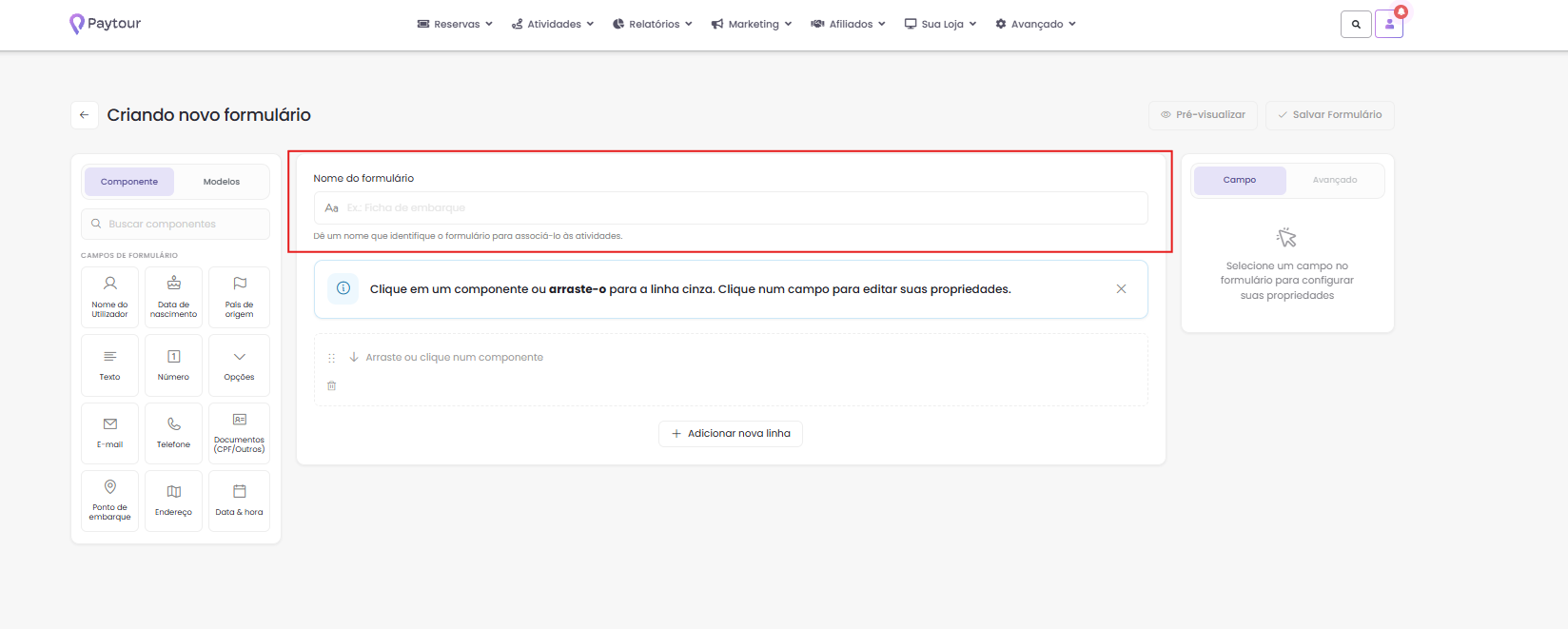
Para começar defina um nome para o formulário no campo apropriado. Dê um nome que identifique o formulário para associá-lo às atividades.
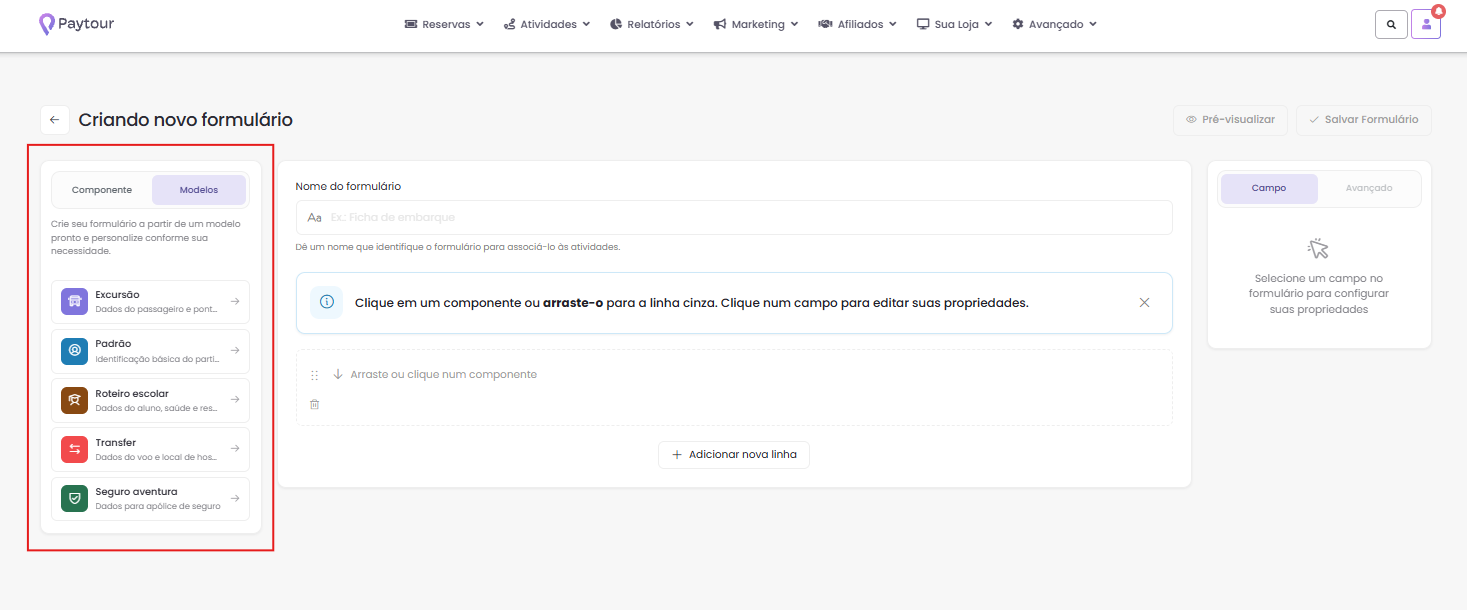
O Paytour disponibiliza modelos genéricos de formulário que podem ser selecionados para facilitar a estruturação inicial. Ao clicar em modelos, você verá as seguintes opções prontas:
Excursão: nome, nascimento, telefone, CPF, RG, Emissor e Ponto de embarque.
Padrão: Nome, RG, CPF e Telefone.
Roteiro Escolar: Nome do aluno, CPF do aluno, data de nascimento do aluno, série e turma do aluno, informações sobre mediações e restrições alimentares, condições de saúde, nome do responsável, CPF e telefone do responsável.
Transfer: nome, documento de identificação, CPF, telefone, data da chegada, número do voo, horário do voo e hospedagem.
Seguro Aventura: Nome, data de nascimento, país de origem, CPF e passaporte.
⚠️ IMPORTANTE
Os modelos são apenas referências iniciais. O usuário pode editá-los da maneira que preferir para atender às necessidades específicas da operação.
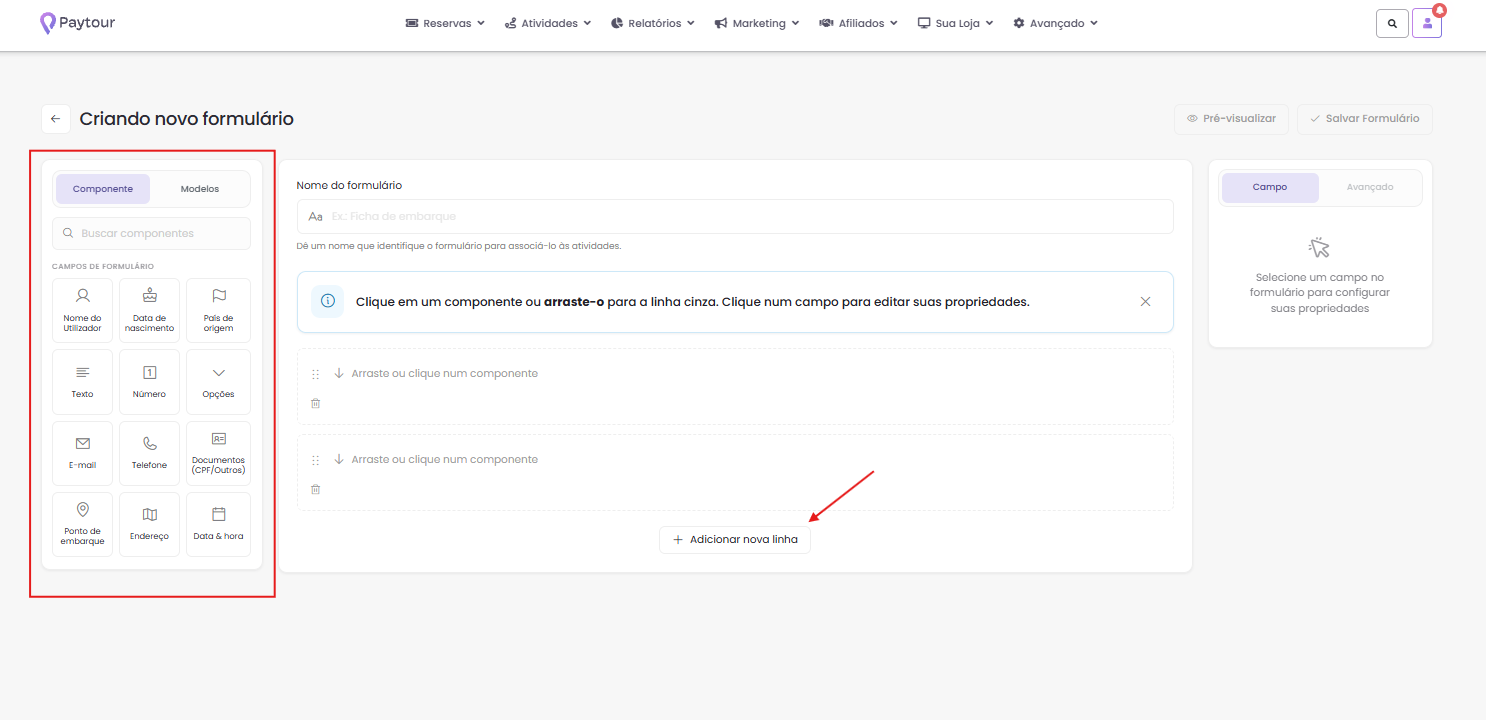
Para adicionar uma nova linha de coleta de dados, clique em “adicionar nova linha” para gerar um bloco de informações. Nos campos, o usuário conseguirá organizar os seguintes componentes disponíveis na plataforma:
Por padrão, todos os campos terão as seguintes opções configuráveis ao clicar neles:
Obrigatório: define o preenchimento como obrigatório para a conclusão da reserva.
Exibir no Voucher: define se o campo deve ser exibido no voucher enviado ao cliente.
Valor único na atividade: o mesmo valor não pode ser usado em dois tickets ou vouchers nessa compra de atividade.
Coletar uma vez: resposta única coletada apenas uma vez nessa compra de atividades.
Repetir do 1º ticket: os demais tickets já deverão vir preenchidos com essa informação.
Copiar de outra atividade: reaproveita dados caso esse campo já tenha sido preenchido na mesma compra em outra atividade.
Texto de ajuda: aparecerá embaixo da caixa de preenchimento como orientação adicional ao usuário.
Texto de Orientação: aparecerá dentro do campo preenchível como orientação ao usuário, para uso em formato específico, como o de reservas.
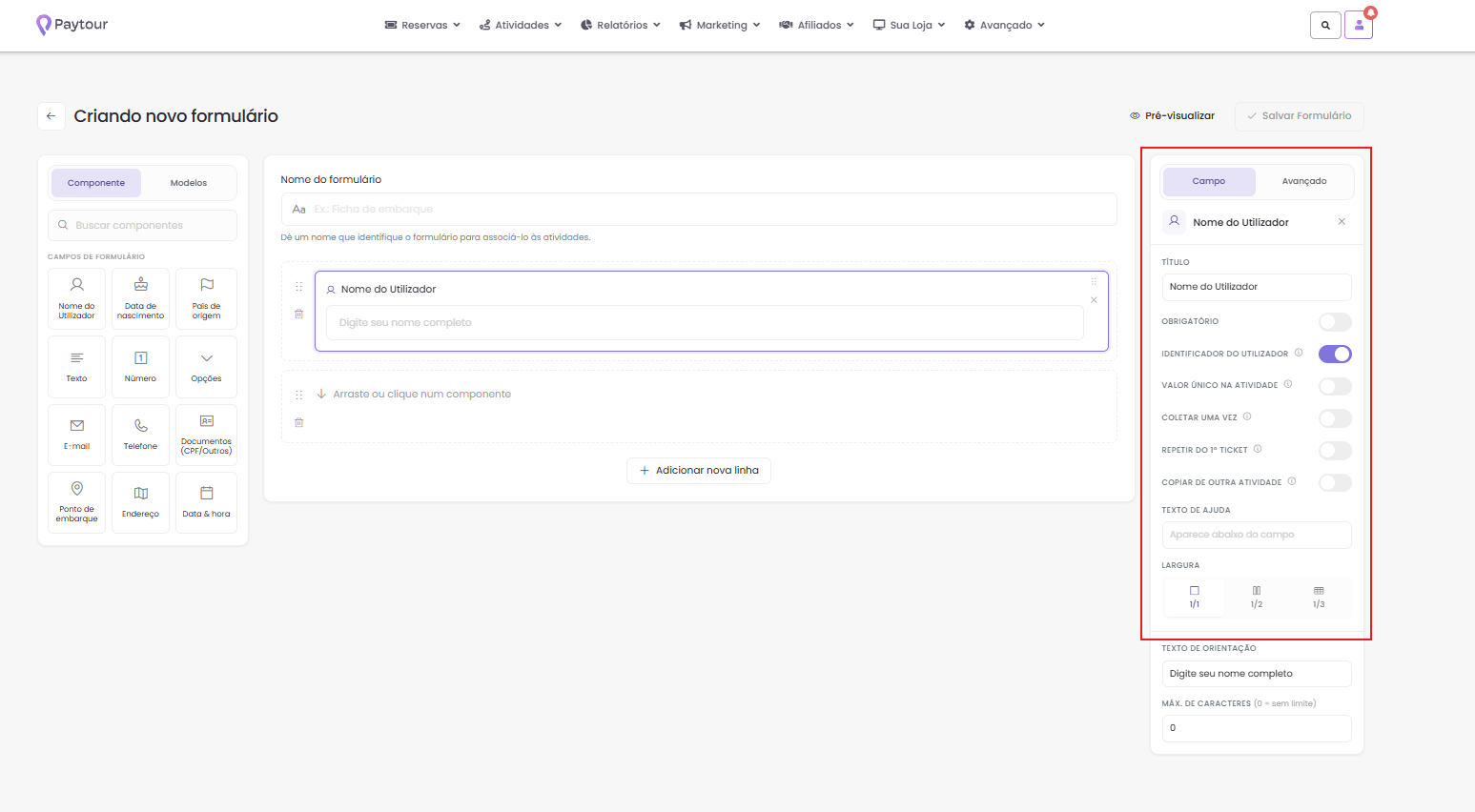
Além disso, o formulário conta com campos de configuração de largura das colunas, podendo ser definidos como 1/1, 1/2 ou 1/3
Campos exclusivos e validações avançadas
Determinados componentes possuem regras e restrições exclusivas de configuração:
Nome do Utilizador: permite definir o número máximo de caracteres.
Data de Nascimento: permite definir a data mínima e a data máxima (ideal para filtrar menores de idade).
Texto: permite definir o número máximo de caracteres.
Número: permite definir o valor mínimo e máximo.
Opções: campo destinado à escrita de seleções customizadas.
Telefone: opção para exibir o código do país.
Documentos: configuração do tipo específico de documento.
Ponto de Embarque: seleção de pontos de embarque cadastrados em hospedagens ou preenchimento manual.
Data e Hora: definição de data mínima e data máxima.
Configuração de regras condicionais
Ao clicar em um campo e selecionar a aba “avançado” no lado direito, o operador pode gerar uma lógica condicional para a exibição ou ocultação de itens.
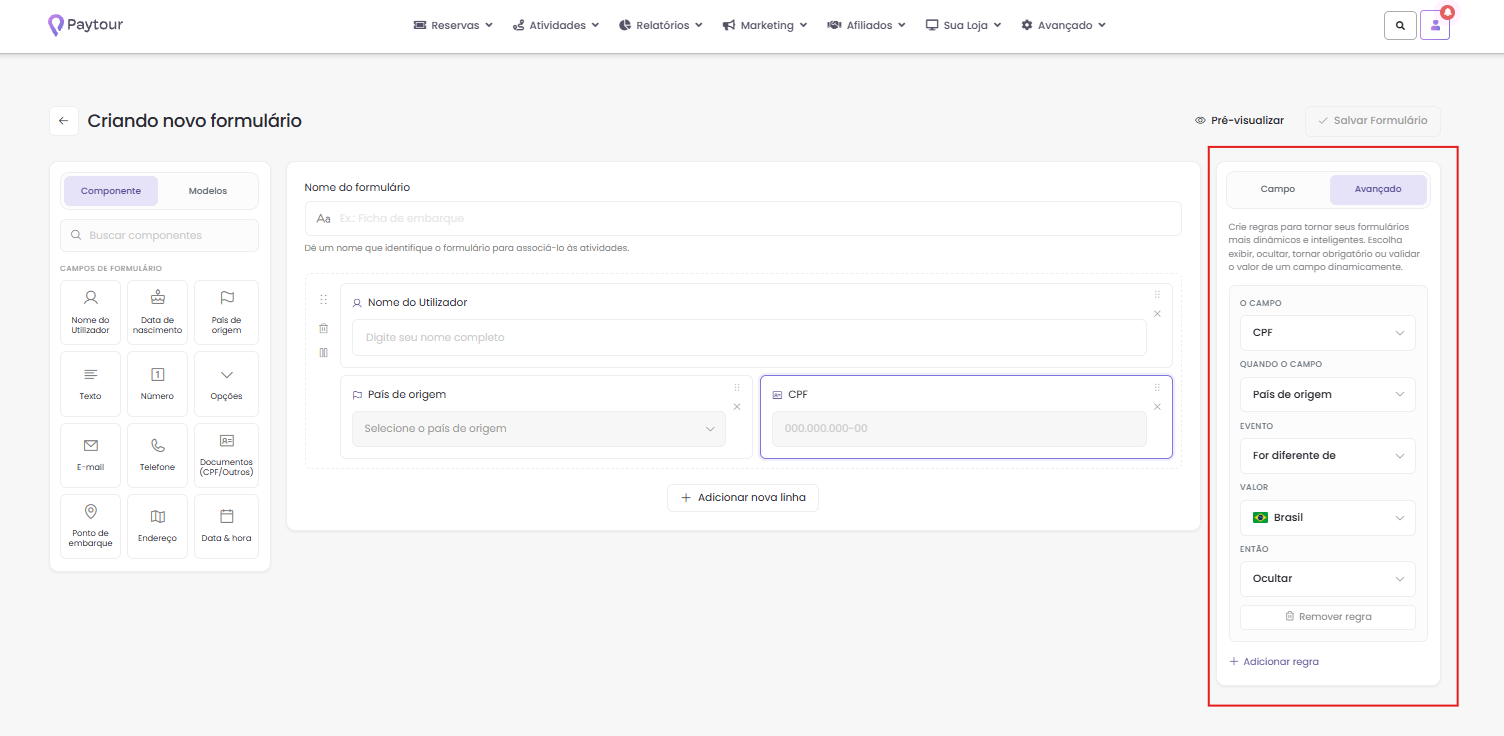
Exemplo Prático: Caso você receba muitos turistas estrangeiros que não possuem CPF, o operador pode clicar no campo "CPF" e definir uma sequência lógica de coleta. Por exemplo: configurar para que o campo "CPF" seja ocultado automaticamente quando o campo "País de origem" for "diferente de" "Brasil".
_________________________________________________
🧑💻 Ainda Precisa de Ajuda? Entre em contato conosco!
Envie a sua dúvida para: ajuda@paytour.com.br
É cliente Performance ou Premium? Nosso time está pronto para te atender pelo Chat ou Telefone.
Ainda está no plano gratuito? Atualize agora e tenha um atendimento mais rápido, exclusivo e mais recursos avançados para sua operação.
🕕 O nosso horário de funcionamento é de segunda à sexta das 8h às 12h e das 13h às 17h.
Até mais!