Olá! Que bom ter você com a gente. Esta página reúne todas as informações que você precisa para configurar fotos e vídeos de suas atividades e garantir a melhor apresentação dos seus produtos na loja virtual. Se tiver qualquer dúvida, estamos por aqui!
🗂️ O Que Você Vai Encontrar Aqui
Como configurar um vídeo (link do Youtube) 🎬
Orientações e requisitos para o upload de fotos 📐
Passo a passo para inserir imagens na atividade ⬆️
Como gerenciar as fotos na loja 🖼️
1. Como configurar o vídeo da atividade
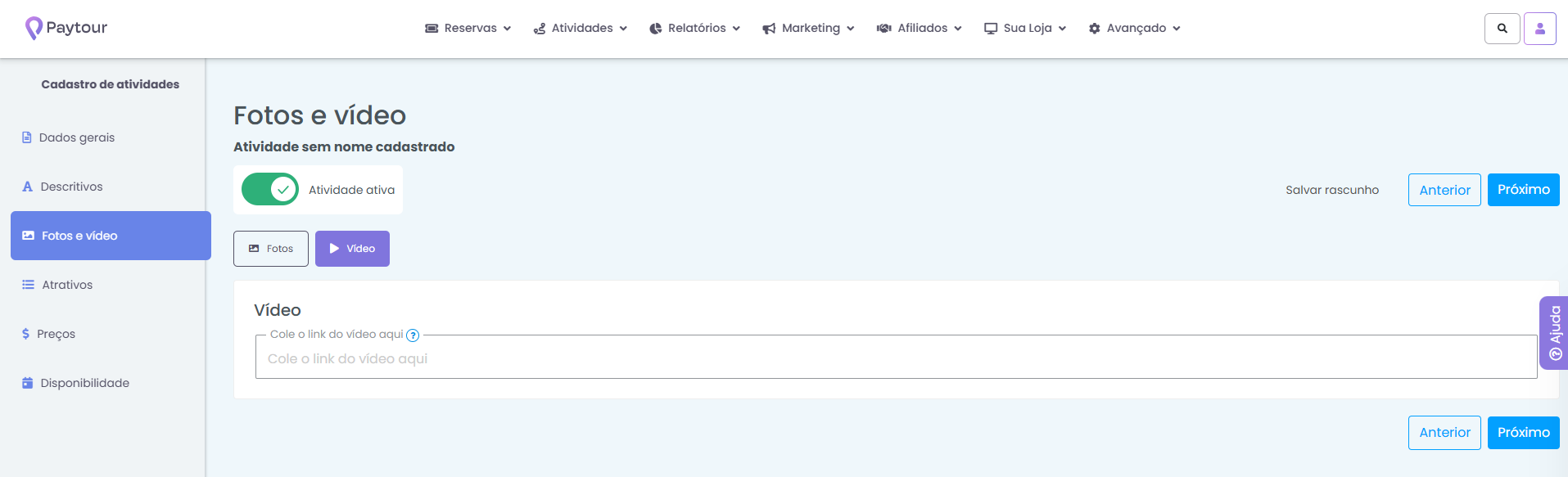
O Paytour possibilita a inserção de um vídeo para complementar a descrição da atividade, ilustrando de forma mais dinâmica o serviço que será prestado.
Para configurar o vídeo:
Insira o link completo do Youtube no campo destinado ao vídeo. O vídeo será exibido na página da atividade, oferecendo ao cliente uma prévia da experiência.
2. Orientações e requisitos para o upload de fotos
Para que as imagens sejam exibidas corretamente na loja e mantenham a qualidade visual, é necessário que o operador atente-se às orientações e requisitos técnicos do Paytour.
Requisitos obrigatórios para as imagens:
Formatos: Os arquivos devem estar nos formatos .jpg, .jpeg ou .png.
Tamanho: Cada imagem deve ter, no máximo, 2MB de tamanho.
Dimensão mínima: As fotos devem possuir uma dimensão mínima de 750 x 422 pixels.
Importante:
O site não publicará imagens com dimensões inferiores ao mínimo, pois isso resultaria em perda de qualidade.
Imagens maiores que o tamanho mínimo serão ajustadas (cortadas) automaticamente pelo sistema, garantindo a proporcionalidade exigida para o layout da loja.
3. Passo a passo para inserir imagens na atividade
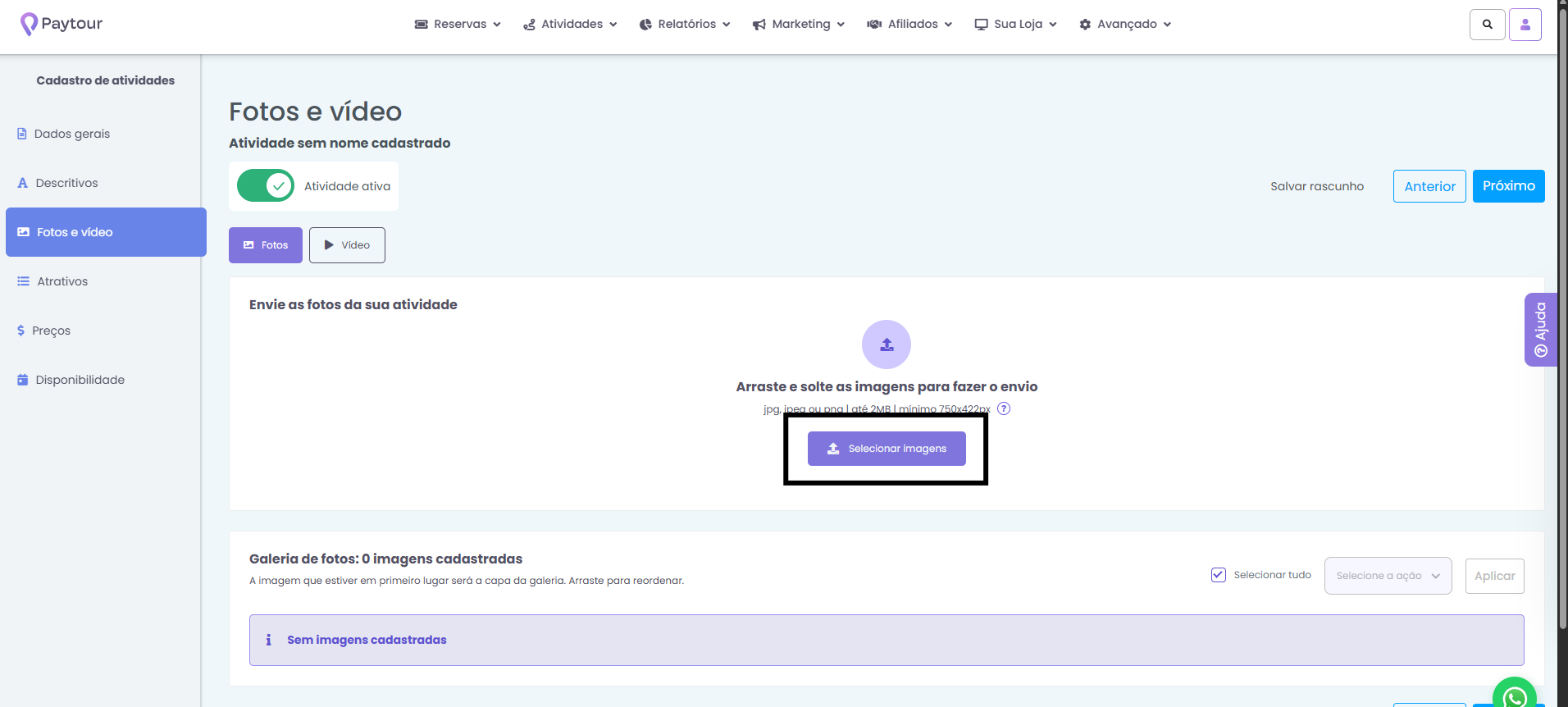
O processo de envio das imagens é simplificado para garantir agilidade no cadastro da sua atividade .
- Iniciar o Upload: Na seção de fotos, clique no botão "Selecionar Imagens".
- Seleção das Mídias: Escolha e selecione as imagens desejadas no seu dispositivo.
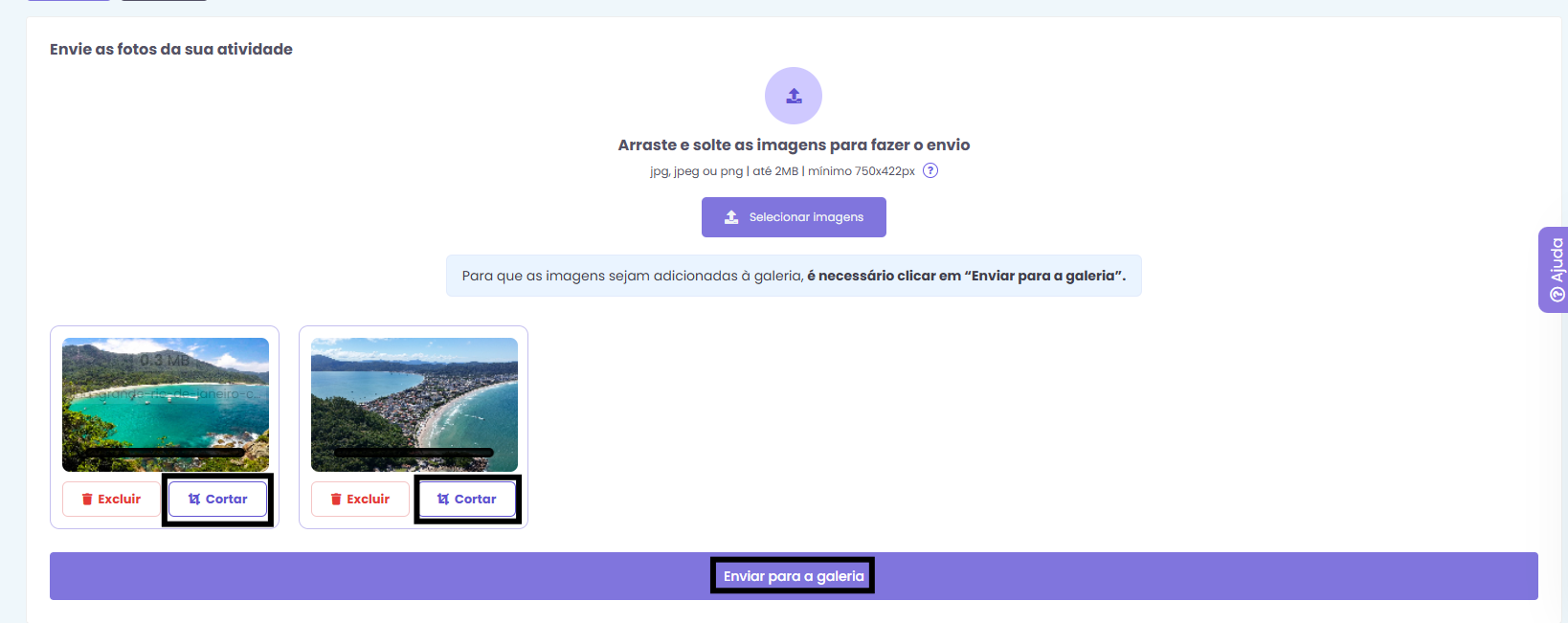
- Carregamento: Aguarde o carregamento completo das imagens no sistema do Paytour.
- Ajuste (Opcional): Após o carregamento, será apresentada a opção "Cortar imagem". Use esta ferramenta caso deseje remover ou ajustar alguma informação presente na foto.
- Finalização: Clique em "Enviar para a galeria" para que as imagens sejam cadastradas na atividade. 💜
4. Como gerenciar as fotos na loja 🖼️
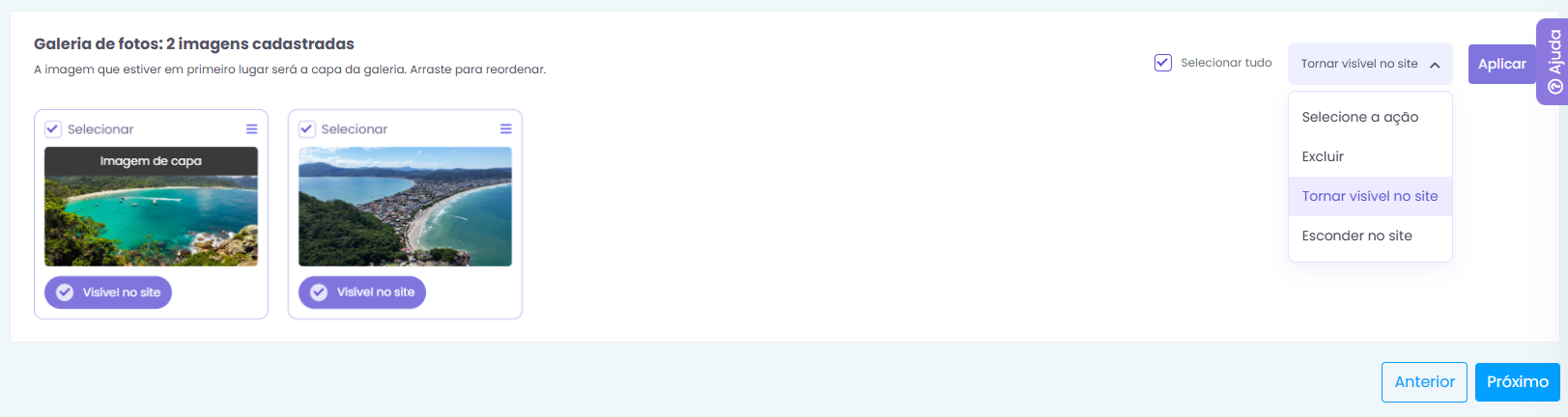
Depois que o upload é concluído e as imagens estão cadastradas, o operador pode gerenciá-las para definir a forma como serão apresentadas na loja virtual.
Funcionalidades de gerenciamento:
Definir Capa: É possível escolher qual das imagens cadastradas será utilizada como a foto de capa, sendo o destaque principal na frente da loja.
Visibilidade: O operador define quais fotos estarão visíveis no site para o cliente final.
Exclusão: É permitido realizar a exclusão de qualquer imagem cadastrada, caso deseje removê-la da atividade.
_________________________________________________
🧑💻 Ainda Precisa de Ajuda? Entre em contato conosco!
Envie a sua dúvida para: ajuda@paytour.com.br
É cliente Performance ou Premium? Nosso time está pronto para te atender pelo Chat ou Telefone.
Ainda está no plano gratuito? Atualize agora e tenha um atendimento mais rápido, exclusivo e mais recursos avançados para sua operação.
🕕 O nosso horário de funcionamento é de segunda à sexta das 9h às 12h e das 13h às 18h.
Até mais!