Olá! Que bom ter você com a gente. Esta página reúne todas as informações que você precisa para cadastrar e gerenciar produtos. Se tiver qualquer dúvida, estamos por aqui! 💜
🗂️ O Que Você Vai Encontrar Aqui
O que é a tela Meus Produtos?
Como visualizar e gerenciar os produtos existentes?
Como cadastrar um novo produto no Paytour?
1. O que é a tela Meus Produtos?
A funcionalidade "meus produtos" permite disponibilizar mercadorias físicas para venda em sua loja virtual. Esse recurso é ideal para comercializar itens complementares às suas experiências e passeios, como camisetas, canecas, brindes ou lembrancinhas do seu estabelecimento.
Ao utilizar essa ferramenta, a empresa amplia suas oportunidades de faturamento e oferece uma experiência de compra mais completa ao cliente final.
2. Como visualizar e gerenciar os produtos existentes?
Para acessar a listagem de produtos, navegue pelo menu superior e siga o caminho Atividades > Meus produtos. O sistema exibirá a tabela completa com os itens cadastrados.
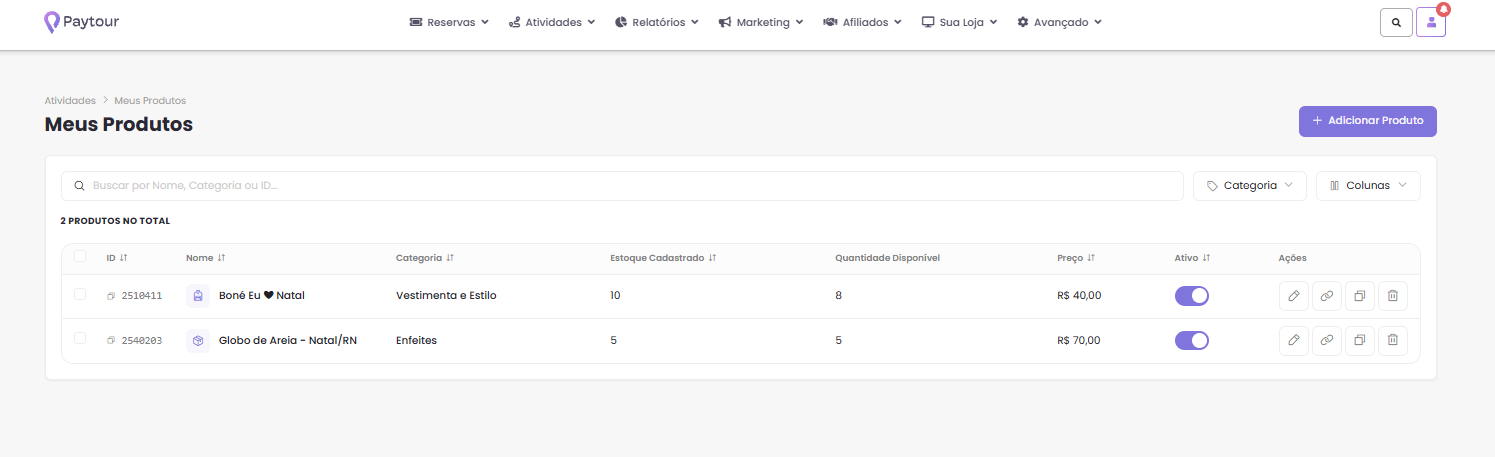
Filtros e informações da tabela:
A página dispõe de um campo de busca para localizar mercadorias filtrando por nome, categoria ou ID.
A tela apresenta uma lista com os seguintes dados:
ID: Código identificador único do produto no sistema.
Nome: Título do produto exibido na loja.
Categoria: Classificação atribuída ao item.
Estoque cadastrado: Quantidade total de itens inseridos na plataforma.
Quantidade disponível: Saldo atual de produtos prontos para venda.
Preço: Valor de venda configurado.
Status: Situação atual do produto (Ativo ou Inativo).
Botões de ação:
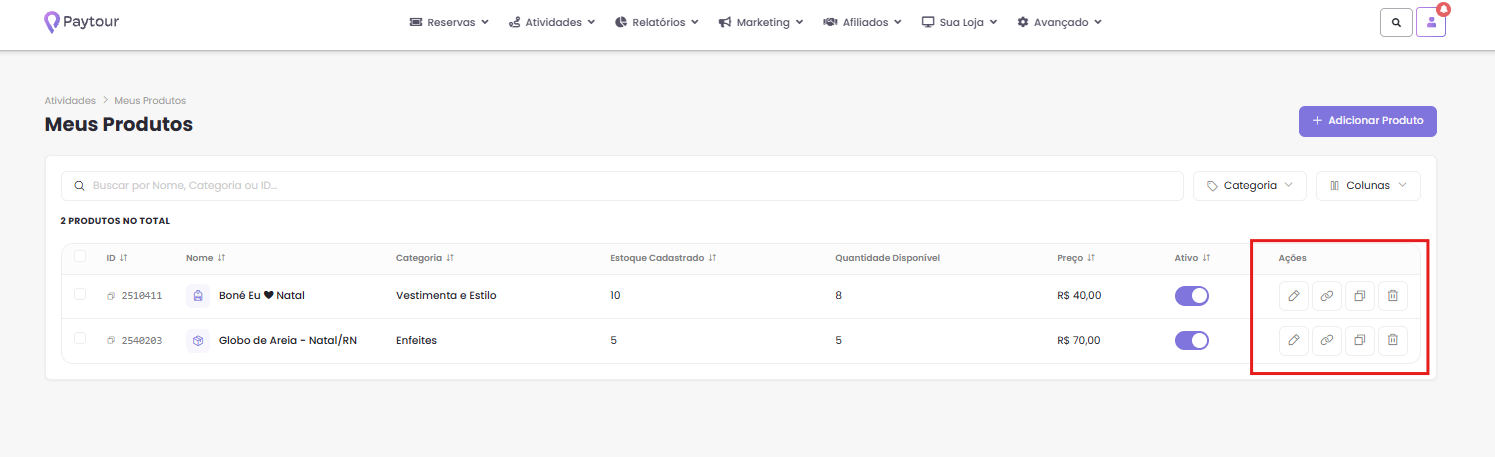
Ao lado de cada produto listado, estão disponíveis os seguintes botões de gerenciamento:
Editar: Abre o formulário para alterar informações, mídias, valores ou estoque.
Copiar link do produto: Copia a URL direta para divulgação da mercadoria.
Duplicar: Cria uma cópia com as mesmas configurações para agilizar novos cadastros.
Excluir: Remove o cadastro do sistema.
⚠️ IMPORTANTE
Não é possível excluir produtos que já possuem registro de vendas no sistema. Essa restrição garante a integridade do histórico financeiro e dos relatórios no Paytour. Para esses casos, recomenda-se alterar o status do item para Inativo.
3. Como cadastrar um novo produto?
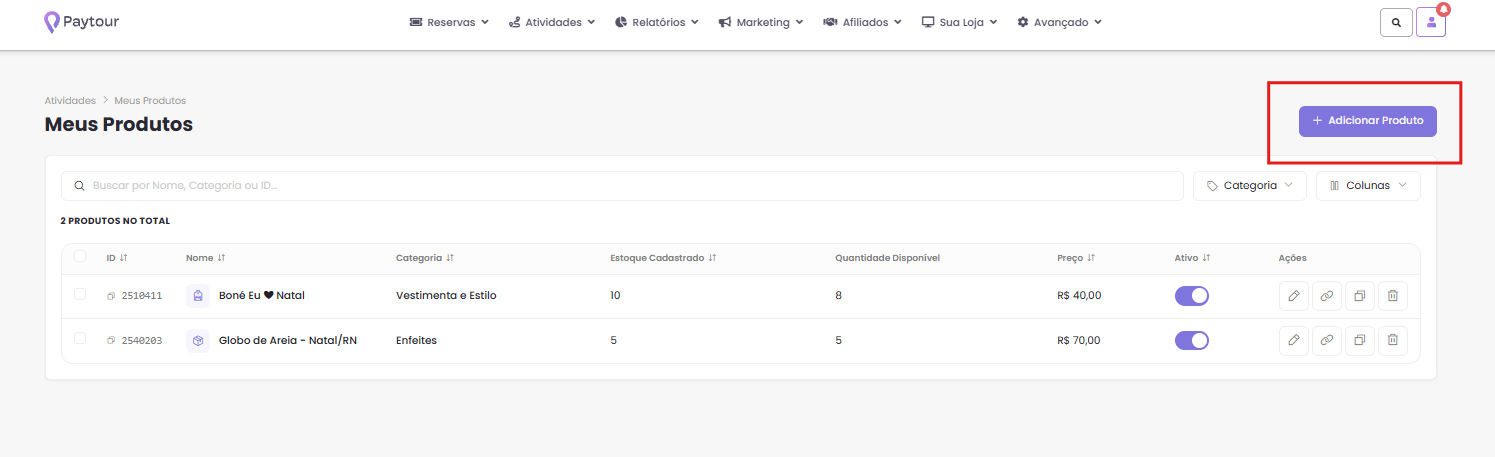
Para incluir um novo item na loja, clique no botão + Adicionar produto, localizado na parte superior da tela. Em seguida, preencha as etapas do formulário interativo.
Etapa 1: Informações do produto
Nesta fase inicial, cadastre os dados básicos da mercadoria:
Nome (*): Insira o título comercial do produto (campo obrigatório).
Categoria: Selecione uma categoria existente na lista expansível ou toque em Nova para cadastrar uma opção inédita (definindo nome e ícone). É possível organizar os itens em categorias gerais ou específicas, como vestimentas ou enfeites.
Descrição: Detalhe as especificações e características do produto para os seus clientes.
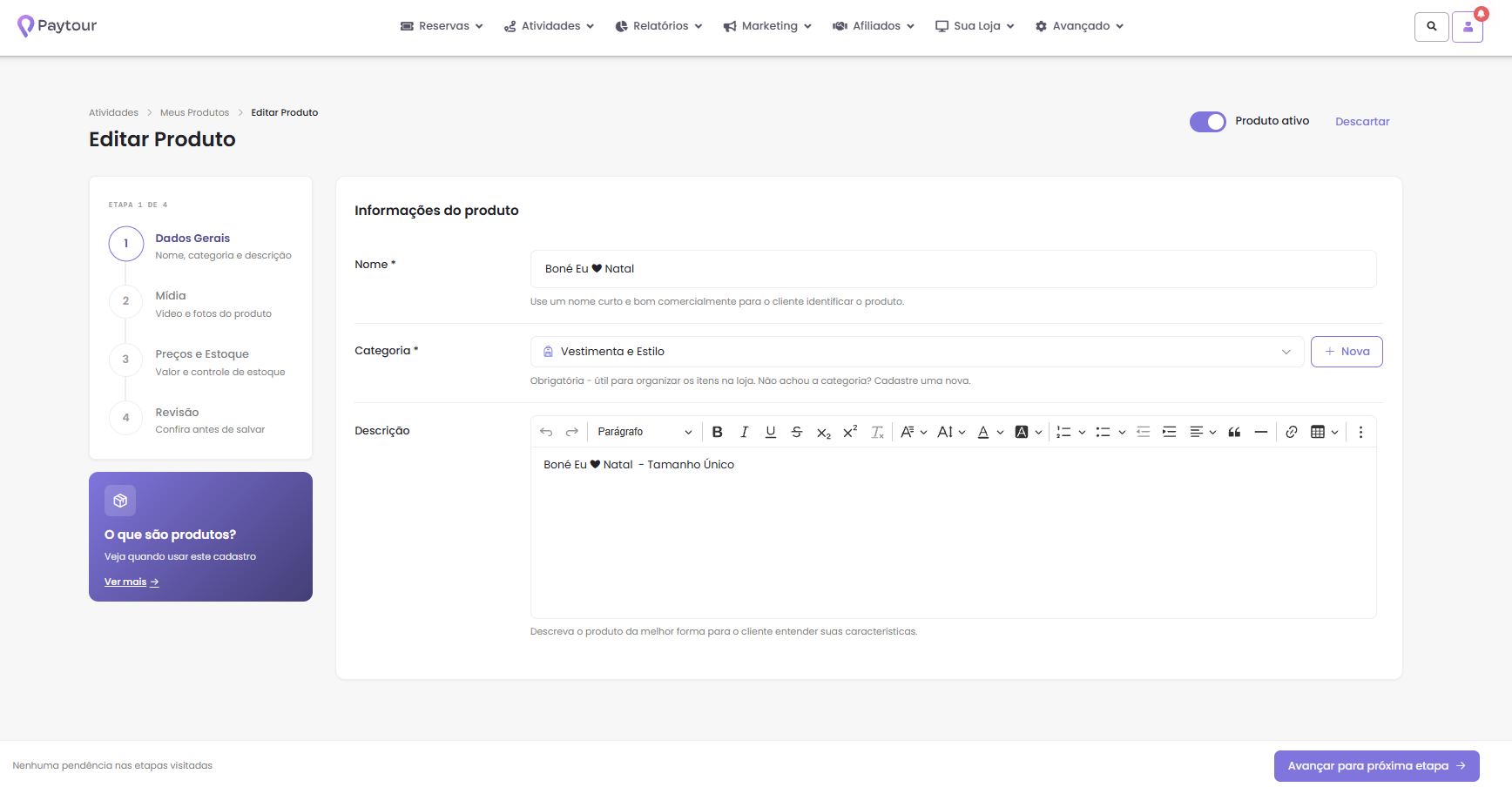
Após preencher as informações, clique no botão "Avançar" para próxima etapa.
Etapa 2: Mídias
Adicione os arquivos visuais que serão exibidos na loja:
Imagens: Clique em Enviar imagens e selecione os arquivos do computador. As imagens devem estar nos formatos JPG, JPEG ou PNG, com tamanho de até 2 MB e dimensão mínima de 750x422px.
Galeria e capa: É possível recortar a imagem antes do envio. Clique em Enviar para a galeria e ajuste a ordem dos arquivos para definir a foto de capa.
Ações em lote: Na galeria, selecione uma ou mais fotos para aplicar ações simultâneas de mostrar no site, ocultar ou excluir.
Vídeo: Na aba superior de mídia, cole o link de um vídeo do YouTube para complementar a exibição do produto.
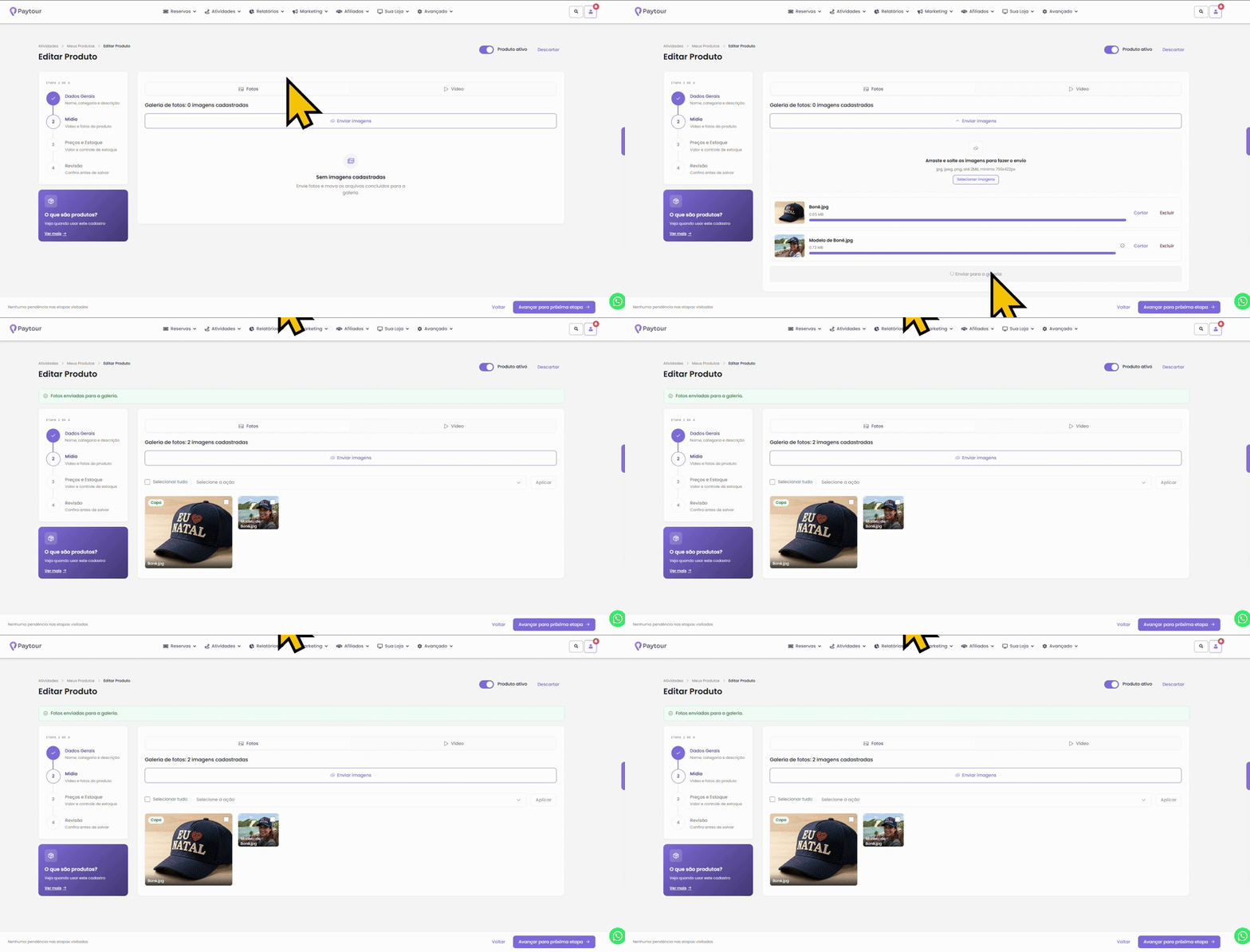
Clique em "Avançar" para próxima etapa.
Etapa 3: Preço e estoque 💰
Configure os parâmetros comerciais e a disponibilidade do item:
Preço: Informe o valor padrão de venda.
Preço promocional: Defina o valor promocional, caso deseje oferecer desconto.
Controle de estoque: Marque a opção "Vender sem estoque" caso queira comercializar sem limite de saldo. Se preferir controlar as vendas, preencha o campo "Quantidade disponível".
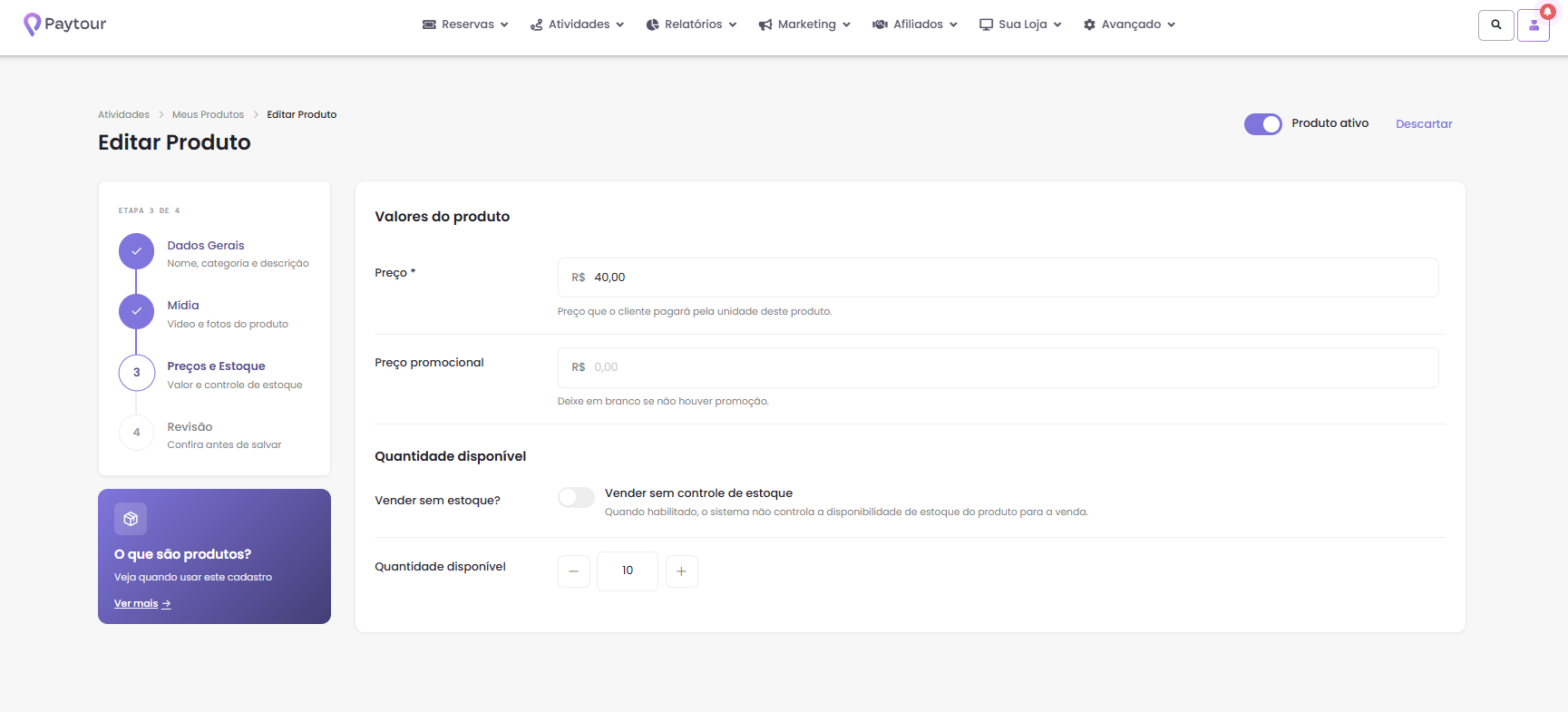
Clique em "Avançar" para próxima etapa.
Etapa 4: Revisão
Na etapa final, o sistema exibirá uma visão consolidada com todas as informações configuradas.
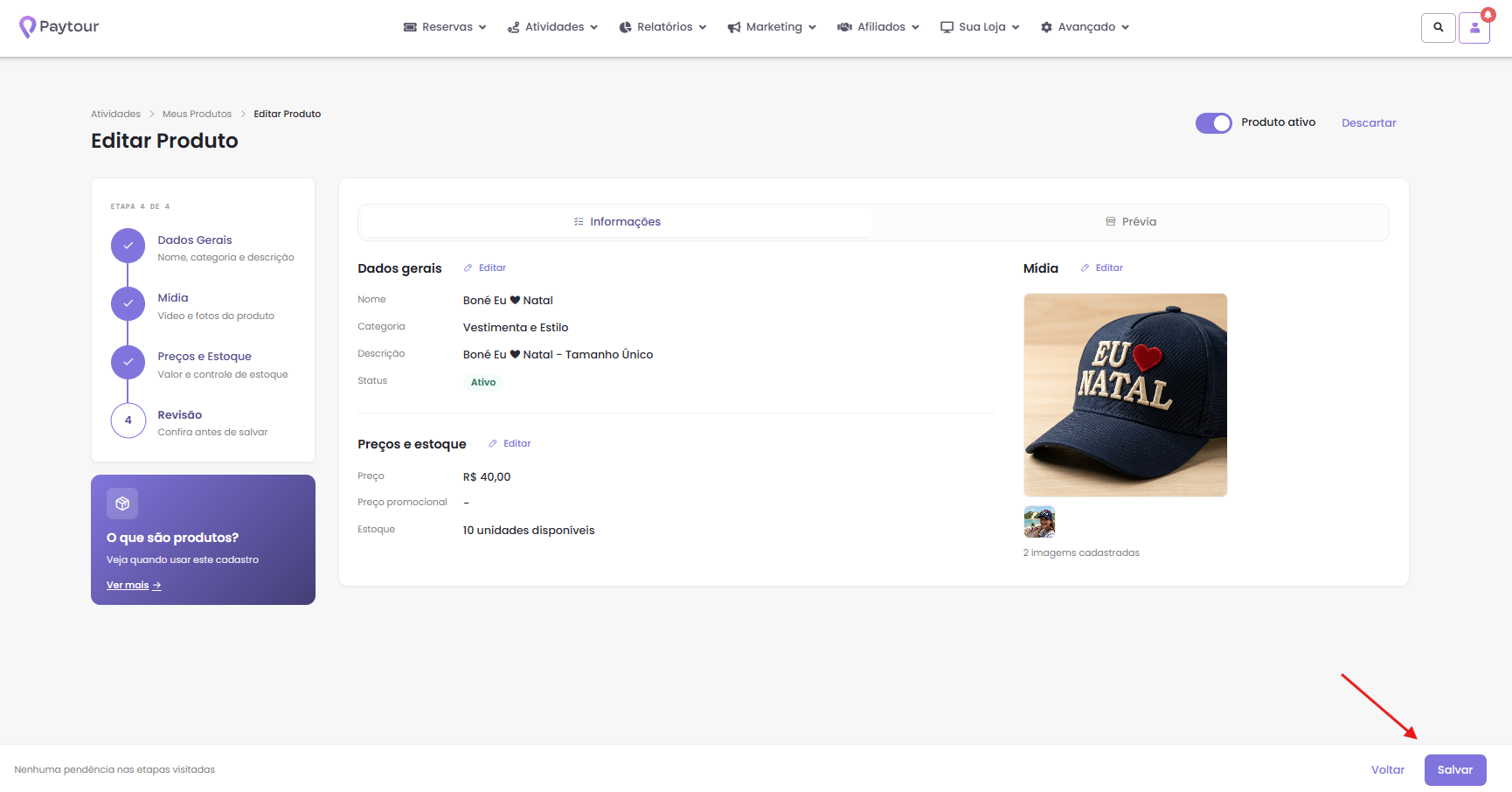
Verifique atentamente os dados cadastrais, as fotos, os valores e as opções de estoque.
Para concluir o procedimento e publicar a mercadoria, clique em "Salvar".
_________________________________________________
🧑💻 Ainda Precisa de Ajuda? Entre em contato conosco!
Envie a sua dúvida para: ajuda@paytour.com.br
É cliente Performance ou Premium? Nosso time está pronto para te atender pelo Chat ou Telefone.
Ainda está no plano gratuito? Atualize agora e tenha um atendimento mais rápido, exclusivo e mais recursos avançados para sua operação.
🕕 O nosso horário de funcionamento é de segunda à sexta das 8h às 12h e das 13h às 17h.
Até mais!