Olá! Que bom ter você com a gente. Esta página reúne todas as informações que você precisa para configurar o meio de pagamento Rede no Paytour. Se tiver qualquer dúvida, estamos por aqui! 💜
🗂️ O Que Você Vai Encontrar Aqui
Requisitos para utilização
Regras e Configurações
Configurações de Parcelas
Disponibilidade e canais de venda
1. Requisitos para utilização
Para utilizar o meio de pagamento Rede, você deve possuir os planos Performance ou Premium do Paytour.
Além disso, é necessário que você já tenha contratado junto à operadora a solução para e-commerce e.Rede. Com o serviço ativo, você precisará ter em mãos o PV (Ponto de Venda) e o Token, que podem ser obtidos no Portal do Desenvolvedor Rede ou via atendimento da REDE.
2. Regras e Configurações
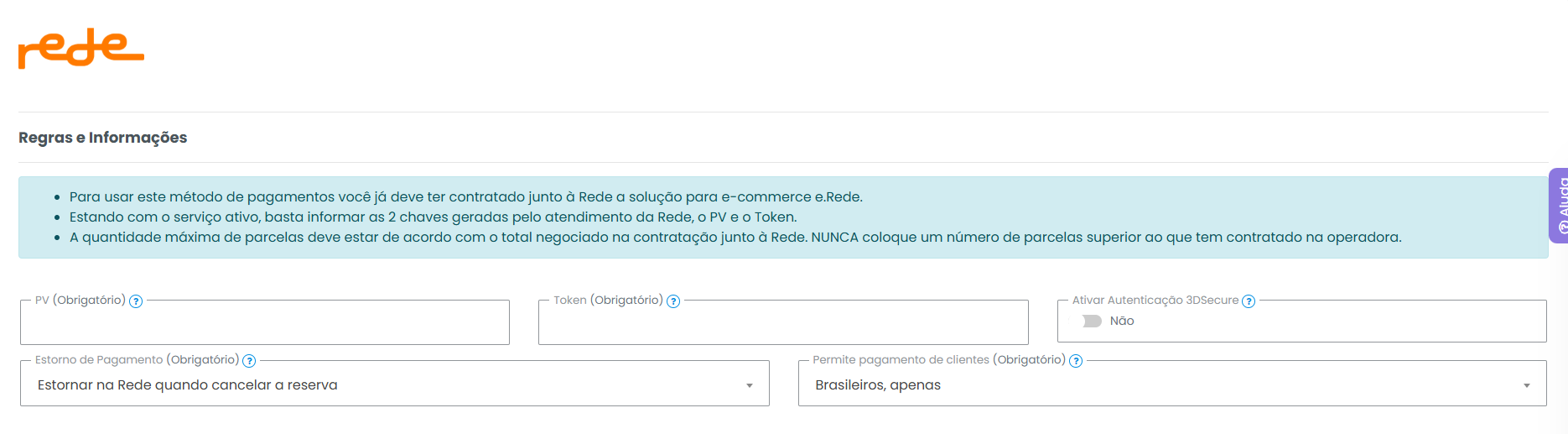
No painel administrativo do Paytour, acesse o menu Avançado > Meios de Pagamento > Rede > Configurar. Na tela, preencha os seguintes campos obrigatórios:
PV: Informe o número do Ponto de Venda fornecido pela Rede.
Token: Insira a chave de segurança gerada pela REDE
3DSecure: Ative esta opção se o serviço de autenticação estiver habilitado no seu painel da Rede, garantindo mais segurança contra fraudes.
Estorno de pagamento: Escolha se o estorno deve ser automático na Rede ao cancelar a reserva, se não deve estornar ou se será definido manualmente em cada caso.
Permite pagamento de clientes: Defina se o método aceita clientes brasileiros, estrangeiros ou ambos. O checkout do Paytour filtrará a opção conforme o país informado pelo usuário.
3. Configurações de Parcelas
A configuração correta das parcelas é fundamental para evitar erros na transação.
Máximo de parcelas: Defina o máximo de parcelas que seu cliente conseguirá parcelar. Nunca insira um número superior ao contratado junto à operadora.
Valor mínimo da parcela: Defina o valor fixo mínimo (por parcela) para que o parcelamento seja liberado no checkout.
Máximo de parcelas sem juros: Determine até quantas parcelas você assumirá o custo da taxa. Caso não queira cobrar juros do seu cliente, esse campo deve ter o número de parcelas igual ao seu máximo de parcelas definido.

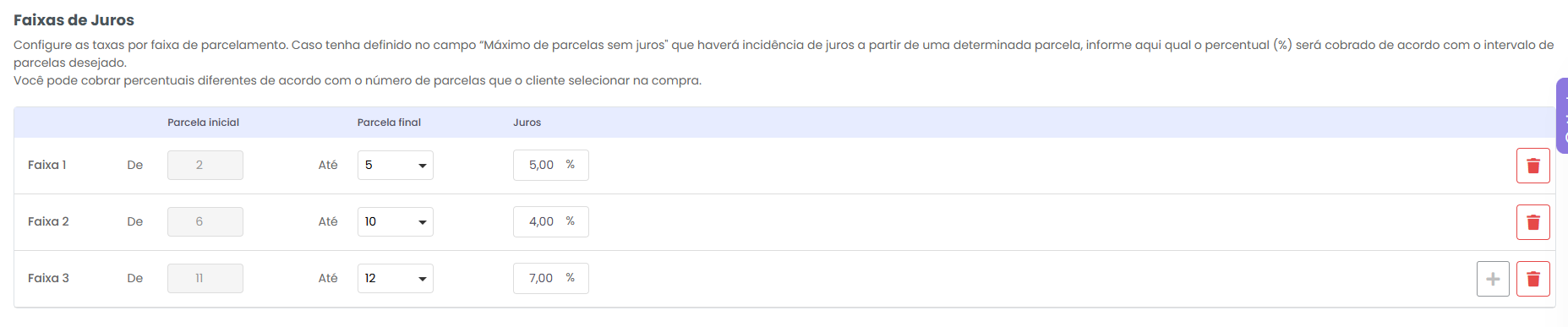
Faixas de juros: Você pode configurar diferentes taxas por intervalo. Por exemplo, de 1 a 3 parcelas uma taxa X, e de 4 a 6 uma taxa Y.
⚠️ IMPORTANTE
Esses valores são acrescidos à parcela do cliente como um markup. A parcela inicial e parcela final definida nesse campo é o intervalo de parcelas em que o valor será acrescido dos “juros” definidos por você.
4. Disponibilidade e canais de venda
Você pode controlar exatamente onde e para quem o método Rede aparecerá.
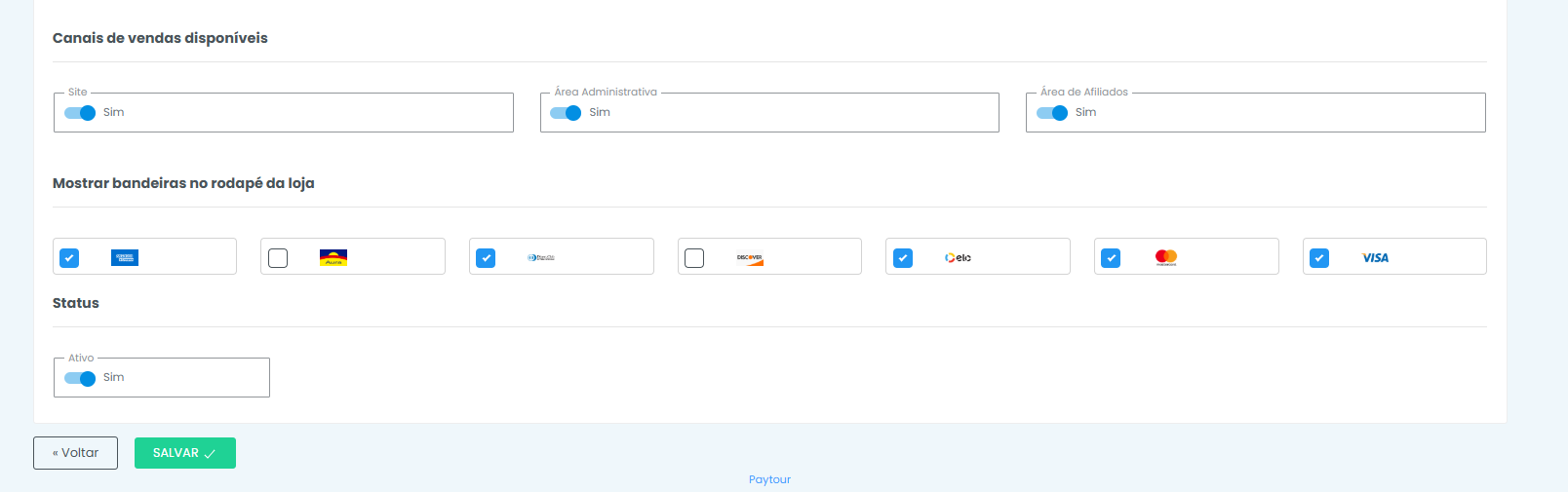
Canais de venda: Escolha se a Rede estará disponível no site, no painel administrativo (venda interna) ou para seus afiliados.
Bandeiras no rodapé: Ative esta opção para exibir visualmente os selos das bandeiras aceitas (Visa, MasterCard, Amex, etc.) no rodapé da sua loja virtual.
Status: Defina como "Ativo" para habilitar o método na loja e por fim clique no botão “Salvar” para que as configurações fiquem válidas.
_________________________________________________
🧑💻 Ainda Precisa de Ajuda? Entre em contato conosco!
Envie a sua dúvida para: ajuda@paytour.com.br
É cliente Performance ou Premium? Nosso time está pronto para te atender pelo Chat ou Telefone.
Ainda está no plano gratuito? Atualize agora e tenha um atendimento mais rápido, exclusivo e mais recursos avançados para sua operação.
🕕 O nosso horário de funcionamento é de segunda à sexta das 9h às 12h e das 13h às 18h.
Até mais!