Olá! Que bom ter você com a gente 💜. Esta página reúne todas as informações que você precisa para cadastrar e gerenciar vitrines na sua loja. Se tiver qualquer dúvida, estamos por aqui!
🗂️ O Que Você Vai Encontrar Aqui
O que é vitrine?
Como configurar vitrines no Paytour?
1. O que é vitrine?
A vitrine, ou banner principal, na página inicial da sua loja, serve para captar a atenção dos visitantes logo após o acesso ao site. Trata-se de um espaço estratégico para comunicar informações essenciais e impulsionar os resultados do seu negócio.
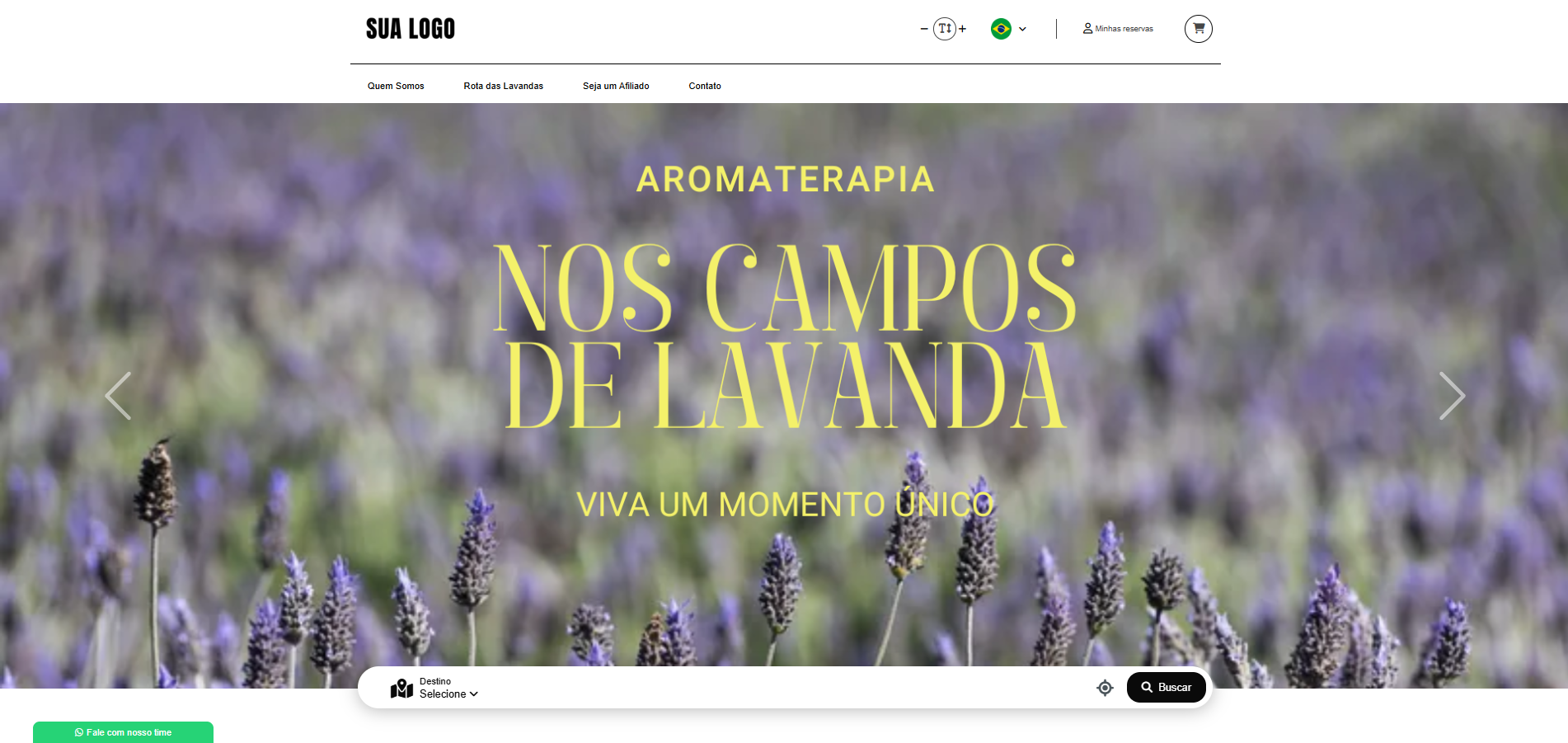
Para que serve?
Promover ofertas e descontos: Permite destacar promoções, campanhas sazonais e atividades em oferta, incentivando a navegação.
Aumentar conversões: O direcionamento de produtos de alto valor ou categorias específicas para a vitrine aumenta o potencial de vendas.
Diferenciação e branding: Reforça a identidade visual e os valores da marca por meio de imagens e mensagens atraentes.
Informar lançamentos: Divulga novos roteiros, passeios ou facilidades com rapidez para o público.
Guiar a jornada do usuário: Funciona como ponto de partida para conduzir o visitante às páginas internas de interesse.
2. Como configurar vitrines?
Para gerenciar o recurso no Paytour, siga o caminho abaixo:
Menu: Sua Loja > Vitrines
Na tela principal, a plataforma exibirá a lista de vitrines cadastradas com nome, formato, data de publicação, data de despublicação, status, botão de edição e botão de exclusão.
Passo a passo para cadastro:
Clique no botão + Adicionar Vitrine.
No campo Formato, selecione a opção desejada: Imagem ou Vídeo.
Preencha os campos estruturais da vitrine:
Nome: Identificação interna da vitrine no sistema.
Formato: Definição entre Imagem (banner) ou Vídeo.
Título: Texto curto e atrativo exibido sobre a vitrine para o cliente.
Chamada: Texto complementar com limite de 20 caracteres, exibido acima do título.
Texto do Botão: Nome do botão de ação (Call to Action). Fica visível apenas com o preenchimento da URL.
URL: Link de destino do visitante ao clicar no botão.
Abrir na mesma aba?: Definição se o link abrirá na mesma janela ou em uma nova aba do navegador.
Ativa: Chave para publicar ou ocultar a vitrine na loja.
Data de publicação: Programação da data inicial de exibição na loja.
Data de despublicação: Programação da data de remoção automática da vitrine.
Configuração por formato:
Para formato Imagem:
Imagem Desktop: Faça o upload da imagem para navegação em computadores (dimensão mínima de 1.920 x 720 pixels, formatos JPG, JPEG ou PNG).
Imagem Mobile: Faça o upload da imagem para navegação em celulares (dimensão mínima de 900 x 1.600 pixels, formatos JPG, JPEG ou PNG).
Para formato Vídeo:
Vídeo para Desktop: Insira o link do vídeo hospedado no YouTube.
Vídeo para Mobile: Insira o link do vídeo no formato YouTube Shorts.
Finalize o procedimento clicando no botão Salvar ao fim da página
_________________________________________________
🧑💻 Ainda Precisa de Ajuda? Entre em contato conosco!
Envie a sua dúvida para: ajuda@paytour.com.br
É cliente Performance ou Premium? Nosso time está pronto para te atender pelo Chat ou Telefone.
Ainda está no plano gratuito? Atualize agora e tenha um atendimento mais rápido, exclusivo e mais recursos avançados para sua operação.
🕕 O nosso horário de funcionamento é de segunda à sexta das 8h às 12h e das 13h às 17h.
Até mais!