🚀 Para quê serve?
Configure através deste menu todas as informações de conhecimento público da sua empresa (e-mail, telefone, endereço, WhatsApp, etc.), e que o seu cliente vai poder utilizar para entrar em contato com você.
👾 Exemplo de uso:
Quando seu cliente clicar em "Contato" no seu menu, ou olhar no topo ou rodapé da sua loja, estarão seus números e redes sociais.
🔧 Como configurar?
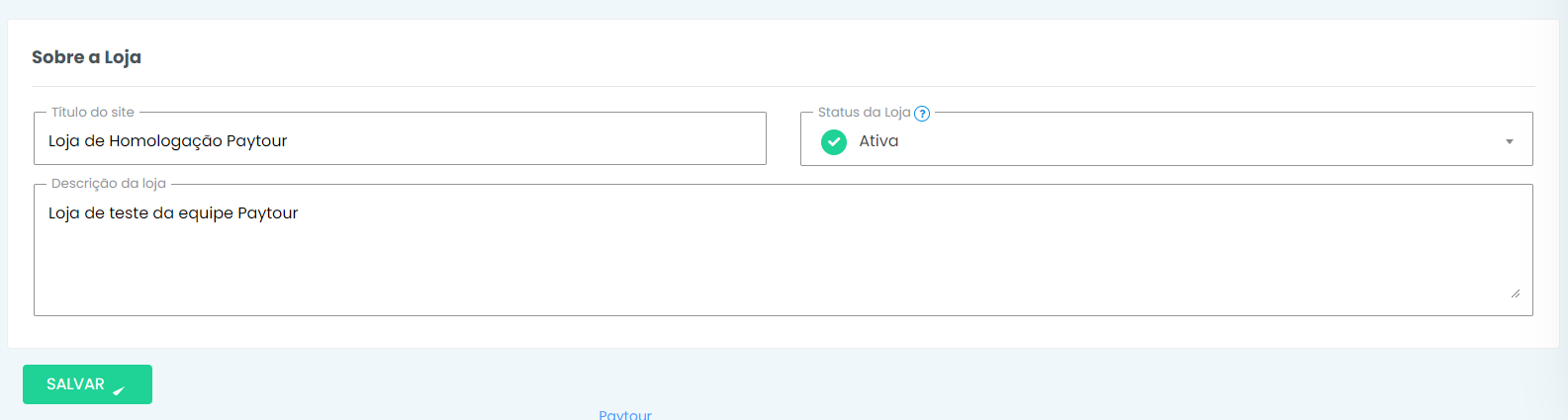
Na seção de Sobre a Loja, você irá cadastrar o título do site (informação que será mostrada no Google), status da loja, que pode ser "Ativa", que deixará a sua loja visível para o seu cliente, ou "Em Manutenção", que deixará a sua loja em manutenção e não ficará visível para o seu cliente.
Na seção de Endereço e Telefones, cadastre as informações referentes ao endereço físico da sua empresa (caso ela tenha), os telefones e o WhatsApp.

Nos campos referente ao Endereço você deverá preencher as seguintes informações:
CEP;
Endereço;
Número;
Complemento;
Bairro;
Cidade;
UF.

Em Telefone, você precisará preencher com pelo menos um número de telefone, caso utilize números com “0800” ou "4003", basta ativar a opção
Importante! Antes de cadastrar os números no formato indicado acima, ative o botão e em seguida, clique em salvar as configurações, depois insira os números de telefone e salve novamente a configuração.

Na última seção da página, WhatsApp, você vai encontrar as opções para cadastrar e ativar o “botão” do WhatsApp na sua loja.
DDI: Insira o DDI do número de WhatsApp;
WhatsApp: Insira o Número de WhatsApp;
Exibir botão do WhatsApp: Utilize esta opção para ativar e indicar de qual lado da tela o botão irá ficar (lado direito ou esquerdo);
Capturar dados do cliente: Utilize essa opção caso queira capturar os dados de: e-mail, nome e telefone de quem entrou em contato com você através do botão de WhatsApp da loja. Os dados capturados irão aparecer no menu: Reservas > Contatos;
Texto do botão WhatsApp: Preencha nesta opção o texto que ficará abaixo do número do WhatsApp no rodapé do site.
Mensagem de ação para o botão do WhatsApp: cadastre neste campo a frase de ação que aparece no botão de conversa do WhatsApp na loja.
Mensagem enviada pelo cliente no WhatsApp: Insira nesta opção a mensagem que aparece quando o cliente entra em contato através do botão.


Já na aba Redes Sociais, você vai encontrar os campos para cadastrar na sua loja os links das suas redes sociais:
Importante: Não precisa colocar todo o link da rede social, basta copiar as informações após a "/".
Ex: https://www.facebook.com/paytour
Após concluir todas as configurações do menu de contatos, clique em salvar.
Não encontrou resposta pra sua dúvida? Entre em contato conosco!
Envie a sua dúvida para: ajuda@paytour.com.br
E caso você seja um Performance ou Premium, pode nos contatar via Chat ou Telefone.
🕕 O nosso horário de funcionamento é de segunda à sexta das 9h às 12h e das 13h às 18h.
Até mais!