Olá! Que bom ter você com a gente. Esta página reúne todas as informações que você precisa para entender e utilizar o Relatório de Reservas por Período na sua loja. Se tiver qualquer dúvida, estamos por aqui!
🗂️ O Que Você Vai Encontrar Aqui
- O que é o Relatório de Reservas por Período?
- Como Configurar o Relatório de Reservas por Período?
- Como Isso Vai Aparecer na Minha Análise?
- Perguntas Frequentes (FAQ)
🚀 1. O que é o Relatório de Reservas por Período?
O Relatório de Reservas por Período é uma ferramenta da Paytour que permite visualizar e coletar dados detalhados sobre as reservas realizadas em um intervalo de tempo específico. Ele é essencial para obter insights sobre o desempenho de vendas, o comportamento dos clientes e a efetividade das estratégias de marketing e vendas da sua operação.
Através deste relatório, é possível analisar informações como:
Faturamento Total: O valor total das vendas no período, considerando descontos aplicados.
Ticket Médio: O valor médio das atividades vendidas.
Utilização de Cupons: O número e o impacto dos cupons de desconto utilizados.
Canais de Venda: A performance de cada canal (loja online, venda por afiliados, etc.) na geração de reservas.
Status das Reservas: A quantidade de reservas aprovadas, canceladas, aguardando pagamento, entre outros status.
🔧 2. Como Configurar e Emitir o Relatório de Reservas por Período?
Para acessar e configurar o relatório, siga os passos abaixo:
Acesse a Área Administrativa da sua loja
No painel superior, busque “Relatórios”.
Selecione a opção “Reservas por Período”.
Na tela você encontrará os campos de filtro para personalizar sua busca. Preencha-os de acordo com as informações que deseja analisar e clique no botão "Gerar Relatório". Caso queira realizar a impressão, você encontrará a opção “Imprimir” e “Exportar Excel” . Clique no botão correspondente para gerar o documento.
Filtros disponíveis:
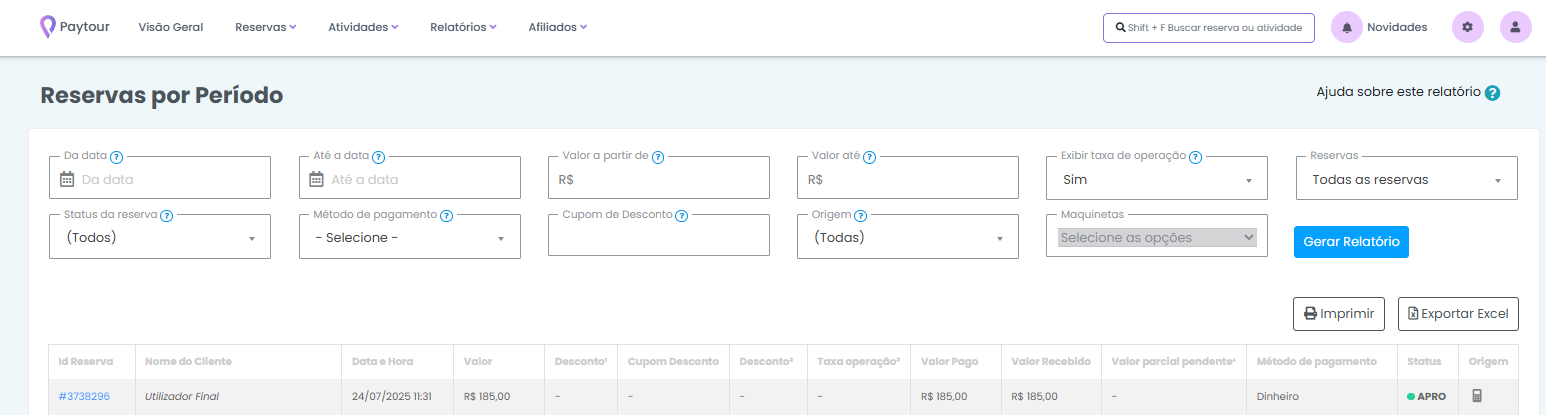
Da data: Informe a data inicial do período que você deseja analisar (ex: "01/09/2022").
Até a data: Informe a data final do período desejado (ex: "30/09/2022").
Valor a partir de: Defina o valor mínimo pago por reserva/atividade que você deseja incluir no relatório.
Valor até: Defina o valor máximo pago por reserva/atividade que você deseja incluir no relatório.
Exibir taxa de operação: Caso selecione “Sim”, o relatório exibirá uma coluna com o valor da taxa de processamento da reserva. Esta informação somente é exibida nas reservas processadas com PagSeguro, PaytourCard e Pix.
Reservas: Você poderá selecionar se deseja ver todas as reservas ou reservas com/sem pagamento de sinal.
Status da Reserva: Permite filtrar reservas por Status (Aprovada, Negada, Cancelada e etc…)
Método de pagamento: Permite filtrar as reservas com base no método de pagamento usado.
Cupom de Desconto: Permite filtrar as reservas realizadas usando um determinado cupom de desconto. Você deve informar o código exato do cupom.
Origem: Filtra as reservas de acordo com o canal de venda específico que você deseja analisar (ex: Loja, Admin, Afiliados e demais canais) ou selecione "Todos" para visualizar todos os canais.
⚠️ IMPORTANTE
Além disso, o preenchimento dos campos: Da data, Até a data, Valor a partir de e Valor até é opcional, ou seja, o preenchimento deles não é uma condição obrigatória para gerar o relatório. Contudo, é recomendado que se utilize sempre o formulário filtrando as informações dentro de um período estabelecido nos campos de data.
Como Isso Vai Aparecer na Minha Análise?
Após preencher os filtros e clicar em "Gerar Relatório", o sistema exibirá uma tabela detalhada com as reservas que correspondem aos seus critérios. A visualização pode variar ligeiramente dependendo dos filtros aplicados, mas geralmente incluirá colunas como:
ID da Reserva
Nome do Cliente
Valor Total da Reserva
Desconto
Cupom Utilizado
Desconto Concedido Pela Loja Devido ao Meio de Pagamento
Taxa da Operação
Valor Pago
Valor Total Recebido
Valor Parcial Pendente
Método (Canal) de Pagamento
Status da Reserva
A partir desta tabela, você poderá exportar os dados para análise posterior em outras ferramentas, ou simplesmente visualizar os insights diretamente na plataforma para tomar decisões estratégicas.
❓ 4. Perguntas Frequentes (FAQ)
Posso exportar o relatório para uma planilha?
Sim, após gerar o relatório, você terá a opção de exportar os dados para o formato Excel (.xls) para uma análise mais aprofundada.O relatório inclui reservas de todos os meus canais de venda?
Sim, se você selecionar "Todos" no campo "Origem", o relatório incluirá reservas de todos os canais configurados na sua loja.
_________________________________________________
🧑💻 Ainda Precisa de Ajuda? Entre em contato conosco!
Envie a sua dúvida para: ajuda@paytour.com.br
É cliente Performance ou Premium? Nosso time está pronto para te atender pelo Chat ou Telefone.
Ainda está no plano gratuito? Atualize agora e tenha um atendimento mais rápido, exclusivo e mais recursos avançados para sua operação.
🕕 O nosso horário de funcionamento é de segunda à sexta das 9h às 12h e das 13h às 18h.
Até mais!