Olá! Que bom ter você com a gente. Esta página reúne todas as informações que você precisa para configurar a disponibilidade e o estoque das atividades na sua loja Paytour. Se tiver qualquer dúvida, estamos por aqui!
🗂️ O Que Você Vai Encontrar Aqui
O que é Gestão de Disponibilidade e Estoque
Como Configurar as Disponibilidades?
Gerenciando o Estoque Cadastrado
Exclusão de Disponibilidade por Período
1. O que é Gestão de Disponibilidade e Estoque?
A gestão de disponibilidade e estoque é um recurso essencial para controlar a operação das atividades cadastradas. É por meio deste menu que se inserem as datas, os horários e o número exato de vagas diárias ou por turno para cada serviço oferecido na loja. O controle de estoque permite que se evite a sobrevenda, garantindo que a quantidade de reservas realizadas corresponda à capacidade operacional do produto.
2. Como Configurar as Disponibilidades?
Para iniciar o processo de cadastro de disponibilidade, você deve acessar o menu “Atividades > Disponibilidade” e clicar no botão "+ Adicionar Disponibilidade".
Você encontrará duas modalidades de inserção para atender a diferentes necessidades de planejamento.
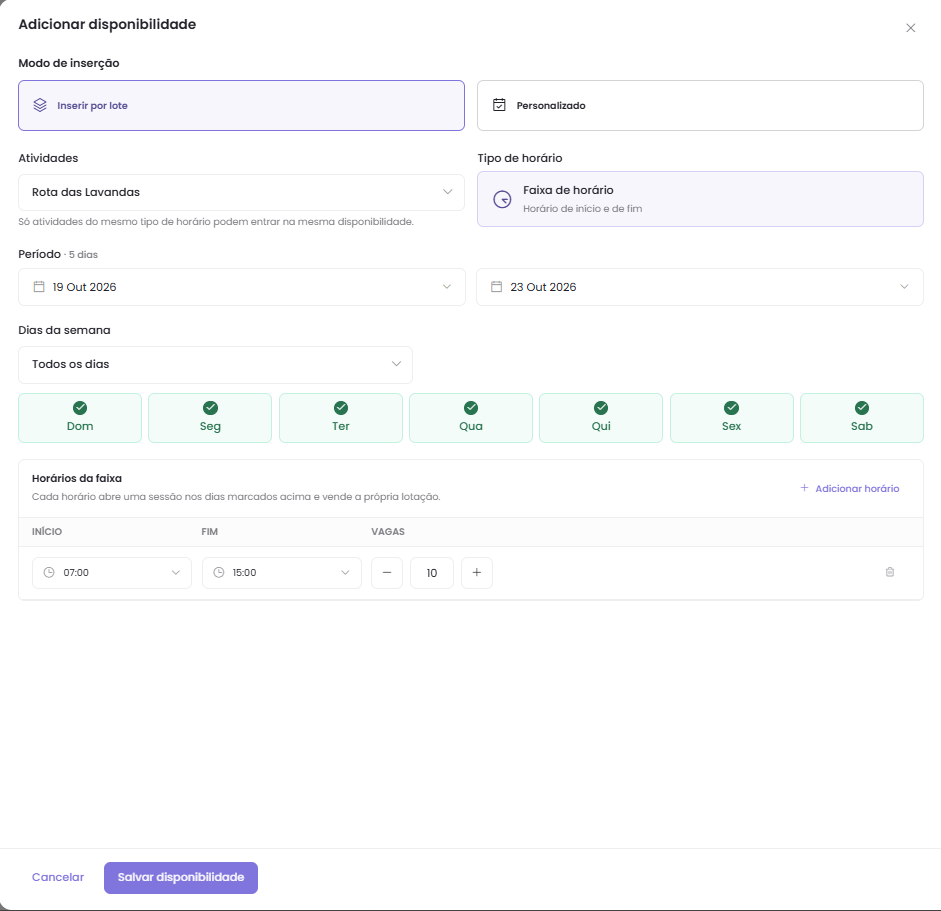
Inserção por Lote (Período Estendido)
A modalidade "Inserir por Lote" é ideal para cadastrar o estoque de uma atividade em um longo período de tempo, facilitando a gestão contínua de um produto.
Passo a Passo da Inserção por Lote
Escolha de atividades: O sistema permite o cadastro em múltiplas atividades simultaneamente. Ao habilitar essa opção, o usuário pode selecionar diversas atividades, desde que todas possuam o mesmo tipo e formato de horário.
Definição o tipo de horário: É necessário selecionar o tipo de horário da atividade, caso a atividade já tenha disponibilidade, será selecionada automáticamente. (dia inteiro, turno, faixa de horário).
Definição do Período: É necessário selecionar no calendário a Data inicial e a Data final do período em que as disponibilidades serão cadastradas.
Disponibilidade Semanal: Indica-se qual(is) dia(s) da semana, dentro do período definido, haverá estoque da atividade.
Estoque de Vagas: Deve-se inserir o número exato de vagas para o dia/turno/horário.
Inclusão de Novos Horários: Caso a atividade possua horários fixos ou faixas de horário, a opção "horários da faixa" estará disponível.
Finalização: Após conferir todas as informações, clica-se em "Salvar Disponibilidade".
⚠️ IMPORTANTE
A disponibilidade em lote só será efetiva em períodos vazios, ou seja, caso tenha disponibilidade de ao menos uma data no intervalo selecionado; a aplicação não será efetivada.
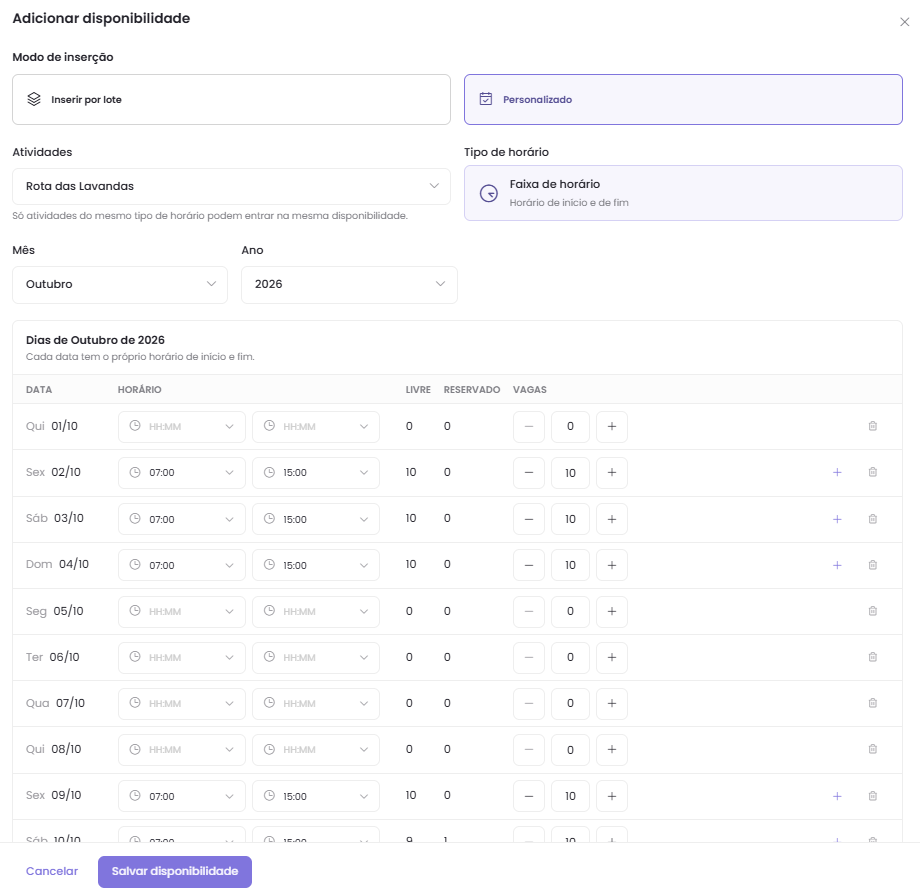
Inserção Personalizada (Ajustes Pontuais)
A modalidade "Inserir Personalizado" é utilizada para cadastrar a disponibilidade para um único mês inteiro para realizar alterações específicas em dias definidos. O processo de seleção de atividades múltiplas e tipo de horário segue a mesma regra da inserção por lote.
Usabilidade em Casos Específicos
Alteração Pontual: Essa aba é ideal para realizar ajustes finos. Por exemplo, se em um dia específico houver a necessidade de alterar o horário ou o estoque por uma limitação operacional.
Visualização e Edição: Após inserir as informações, as disponibilidades já existentes são listadas. O sistema permite que o usuário inclua um novo horário, altere o estoque ou remova a disponibilidade/horário de um determinado dia.
Caso precise adicionar um novo horário fixo ou faixas de horário, a opção "novo horário" estará disponível no botão "+". A exclusão das faixas pode ser feito no icone da lixeira.
Ao concluir as atualizações, o botão "Salvar Disponibilidade" deve ser acionado.
3. Gerenciando o Estoque Cadastrado
Ao retornar à tela de disponibilidade, o painel exibe as informações cadastradas de forma organizada, permitindo uma visão rápida da situação do estoque. Na parte superior, você pode selecionar na lista quais atividades deseja exibir no mapa de disponibilidade.
O painel indica o nome da atividade, informações báscias (horário de retorno ou de realização) e a quantidade total de estoque.
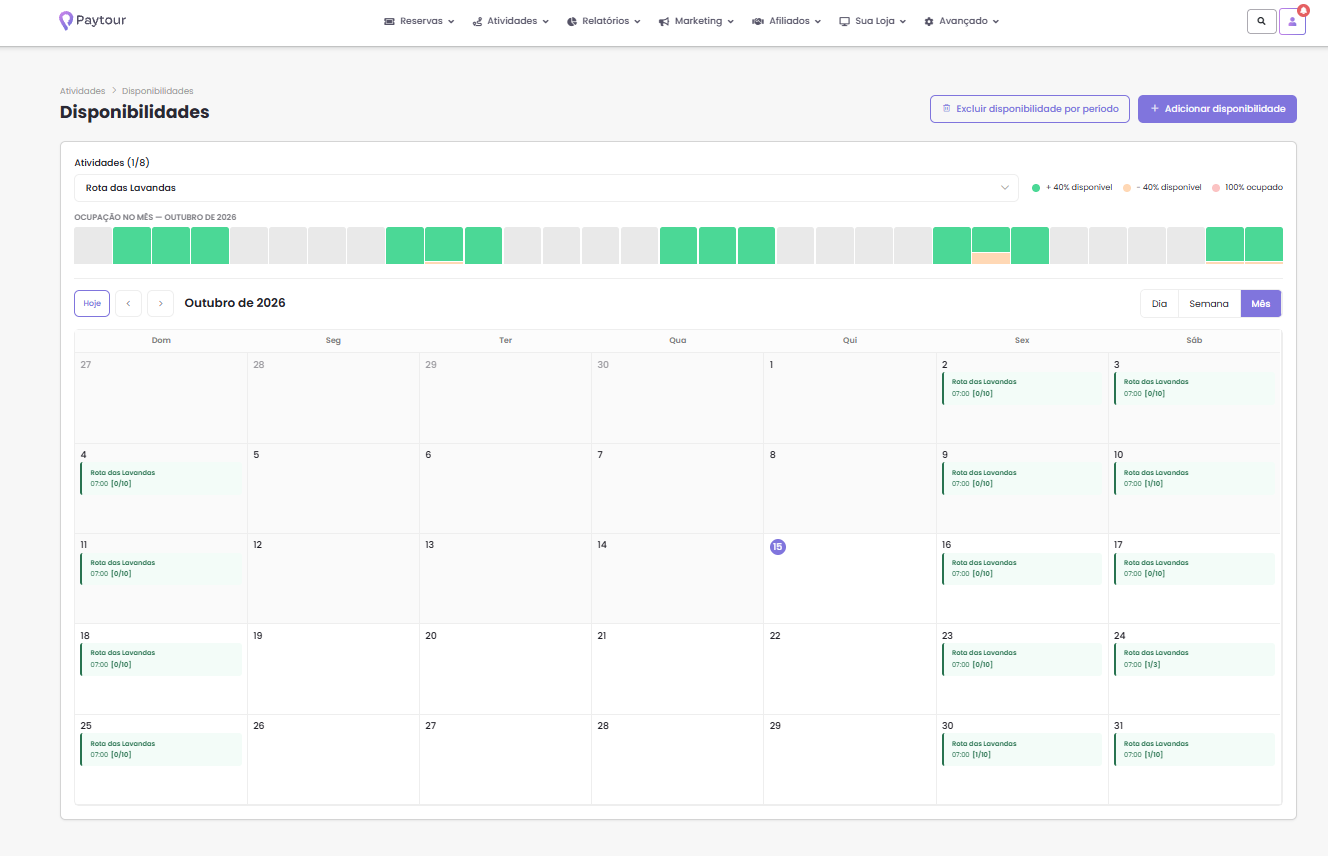
Edição Diária de Estoque
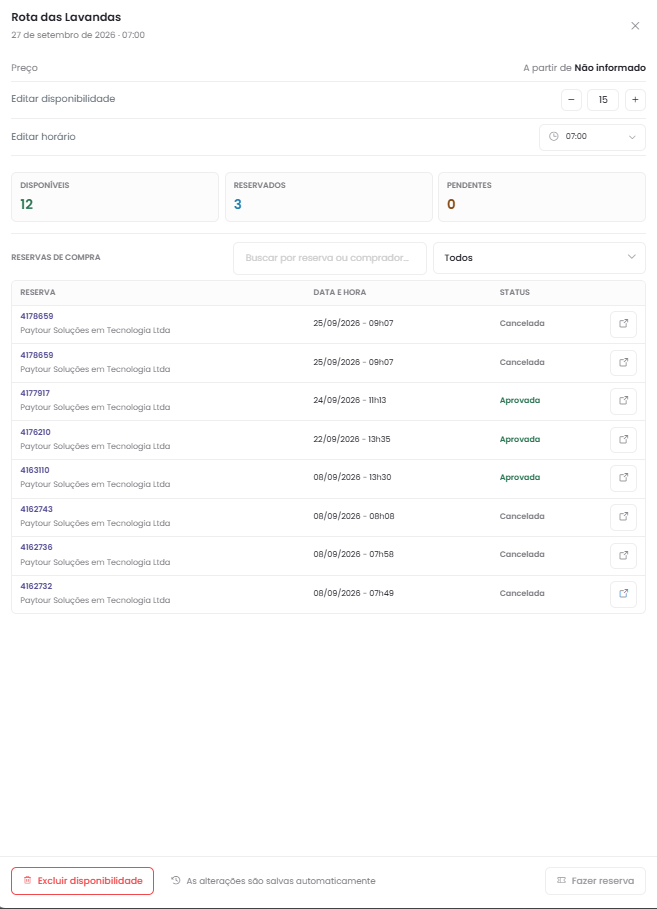
Ao clicar em uma data específica no painel, uma nova tela será aberta onde se pode:
Editar a quantidade de estoque do dia em questão.
Visualizar o status das reservas: quantas vagas estão disponíveis, reservadas e pendentes.
Observação: Caso a quantidade de disponibilidade seja alterada para 0 (zero), a disponibilidade para aquela data será automaticamente excluída do sistema.
4. Exclusão de Disponibilidade por Período
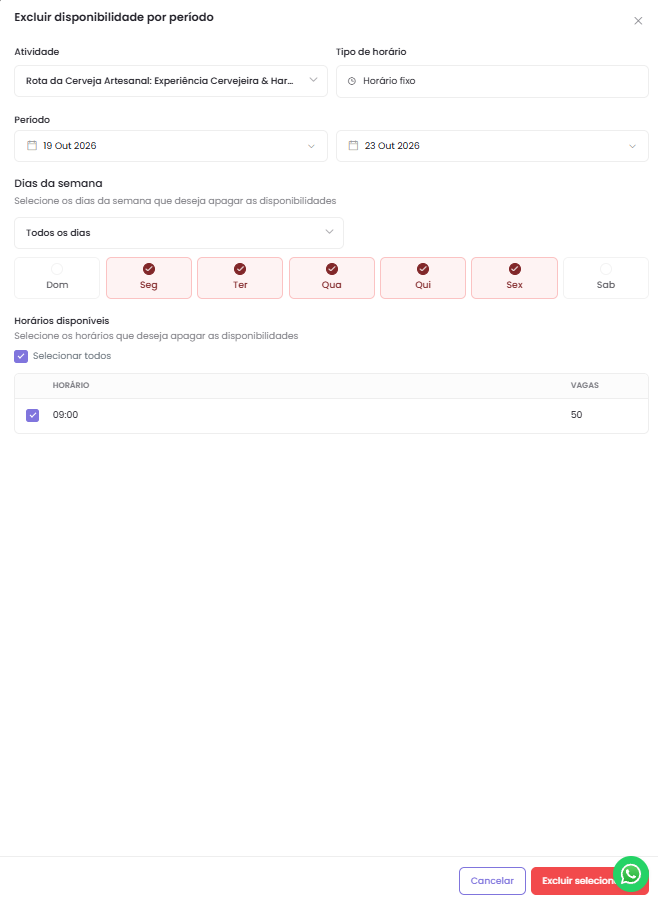
Para remover um bloco de estoque cadastrado, utiliza-se a opção "Excluir Disponibilidade por período", localizada no painel.
Acesso: Clicar no botão "Excluir Disponibilidade por período".
Seleção: É preciso selecionar a atividade e definir a data de início e a data final para a exclusão do estoque.
Confirmação: Clicar em "Excluir disponibilidade".
Em alguns casos onde haja mais de uma saída ou hora de realização, será necessário selecionar especificar qual faixa de horário será removida.
⚠️ IMPORTANTE
O sistema só permite a exclusão do estoque que ainda não foi vendido. Caso já exista uma compra associada a uma vaga dentro do período, o sistema indicará que não é possível prosseguir com a exclusão total.
_________________________________________________
🧑💻 Ainda Precisa de Ajuda? Entre em contato conosco!
Envie a sua dúvida para: ajuda@paytour.com.br
É cliente Performance ou Premium? Nosso time está pronto para te atender pelo Chat ou Telefone.
Ainda está no plano gratuito? Atualize agora e tenha um atendimento mais rápido, exclusivo e mais recursos avançados para sua operação.
🕕 O nosso horário de funcionamento é de segunda à sexta das 8h às 12h e das 13h às 17h.
Até mais!