Olá! Que bom ter você com a gente. Esta página reúne todas as informações que você precisa para Gerenciar e Visualizar as Mensagens de Contato (Clientes e Afiliados). Se tiver qualquer dúvida, estamos por aqui! 💜
🗂️ O Que Você Vai Encontrar Aqui
📧 O que é o recurso Mensagens Recebidas?
🛠️ Como visualizar e gerenciar os contatos?
💡 Informações detalhadas dos contatos
1. O que é o recurso Mensagens Recebidas? 📧
O recurso Mensagens Recebidas foi desenvolvido para centralizar toda a comunicação recebida de seus clientes finais e afiliados dentro do Paytour. O objetivo principal é garantir que você gerencie de forma organizada todas as solicitações e dúvidas enviadas pelos diferentes canais.
👾 Exemplos de uso:
Comunicação com o cliente: Quando o cliente entra na sua loja e envia uma mensagem pelo formulário de contato da loja ou de uma atividade específica, o conteúdo é registrado e fica disponível para visualização na sua área administrativa.
Comunicação com o afiliado: Quando um afiliado utiliza a função "Fale Conosco" no portal do afiliado, o contato também é direcionado para esta área.
2. Como visualizar e gerenciar os contatos? 🛠️
Para acessar e gerenciar as mensagens de seus contatos, utilize o menu de Reservas.
🔧 Como usar?
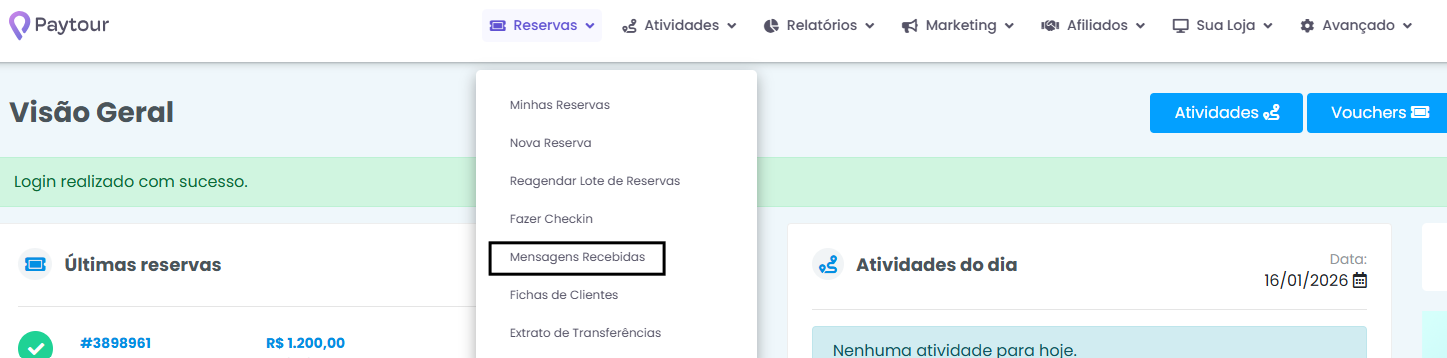
No painel administrativo da sua loja, clique em Reservas.
Selecione a opção Mensagens Recebidas.
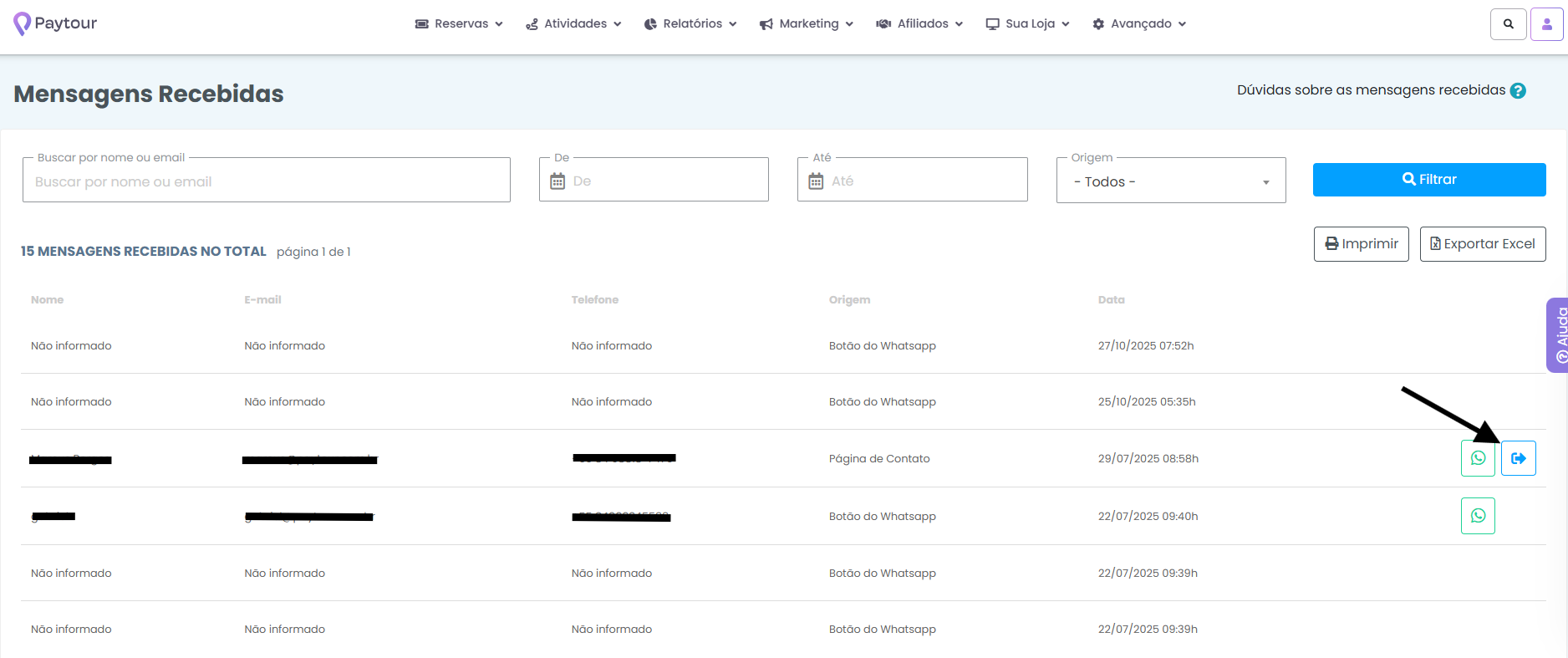
A tela exibirá a lista de todas as mensagens recebidas. As colunas contêm as informações essenciais sobre cada contato:
Nome: O nome inserido pelo cliente ou o nome do afiliado.
E-mail: O endereço de e-mail de contato fornecido.
Telefone: O número de telefone fornecido.
Origem: Indica o canal de onde o contato foi enviado (Página de Contato da loja, página de uma atividade específica ou Portal do Afiliado).
Data: A data em que a mensagem foi enviada.
Dica de Atendimento: Caso o contato tenha informado o número de telefone, a lista disponibilizará um botão de WhatsApp que redirecionará o usuário para uma conversa imediata com o cliente ou afiliado.
3. Informações detalhadas dos contatos 💡
Para visualizar a mensagem completa e todos os detalhes do contato, basta clicar no botão de seta (em azul) ➡️ correspondente ao registro na lista.
3.1. Visualizando a mensagem de um afiliado
Ao clicar para ver os detalhes de uma mensagem com Origem: Afiliado, o sistema apresentará os seguintes campos:
Mensagem de: [Nome do Afiliado]
Data/Hora: (Exemplo: 24/11/2025 (Segunda-feira) 16:01h)
Origem: Afiliado
E-mail: [E-mail de Contato]
Telefone: [Telefone de Contato]
Cidade: [Cidade informada]
Assunto: [Assunto selecionado pelo afiliado]
Mensagem: [Conteúdo completo da mensagem]
3.2. Visualizando a mensagem de um cliente
Para as mensagens enviadas pela loja (Origem: Página de Contato ou nome da página da atividade), os campos exibidos serão:
Mensagem de: [Nome do Cliente]
Data/Hora: (Exemplo: 24/11/2025 (Segunda-feira) 16:01h)
Origem: Página de Contato ou [Nome da atividade]
E-mail: [E-mail de Contato]
Telefone: [Telefone de Contato]
Cidade: [Cidade informada]
Mensagem: [Conteúdo completo da mensagem]
Em ambos os casos, a opção de Imprimir está disponível, facilitando o registro físico ou o compartilhamento da solicitação.
_________________________________________________
🧑💻 Ainda Precisa de Ajuda? Entre em contato conosco!
Envie a sua dúvida para: ajuda@paytour.com.br
É cliente Performance ou Premium? Nosso time está pronto para te atender pelo Chat ou Telefone.
Ainda está no plano gratuito? Atualize agora e tenha um atendimento mais rápido, exclusivo e mais recursos avançados para sua operação.
🕕 O nosso horário de funcionamento é de segunda à sexta das 9h às 12h e das 13h às 18h.
Até mais!