Olá! Que bom ter você com a gente. Esta página reúne todas as informações que você precisa para configurar e gerenciar períodos de preço. Se tiver qualquer dúvida, estamos por aqui!
🗂️ O Que Você Vai Encontrar Aqui
O que são períodos de preço?
Como criar um período de preço?
Como vincular o preço ao período?
1. O que são períodos de preço?
O recurso de períodos de preço possibilita a criação de tarifas diferenciadas em datas específicas, sendo ideal para estratégias promocionais ou reajustes para a alta estação.
Exemplos de aplicação:
Alta estação: aplicar valores superiores durante feriados prolongados e datas comemorativas (como Semana Santa, Réveillon e Natal).
Baixa estação: oferecer tarifas promocionais e reduzidas para incentivar reservas em períodos de menor movimento.
Um período específico é delimitado por uma data de início e uma data de término. Durante esse intervalo, o valor da atividade pode ser ajustado para mais ou para menos em relação à tarifa padrão.
O nome cadastrado para o período possui finalidade estritamente interna e não é exibido para o cliente final durante a navegação na loja online.
2. Como criar um período de preço?
Na sua loja, o cadastro de períodos de preço é realizado de forma centralizada no painel administrativo e, posteriormente, vinculado às atividades correspondentes.
Acesso à tela de gerenciamento
No menu superior do seu painel, acesse Atividades.
Clique na opção Períodos.
Ao acessar a página, será exibida a listagem com os períodos já cadastrados (caso existam), apresentando o ID, nome interno, data de início, data de término, indicação se é promocional e os botões para edição e exclusão.
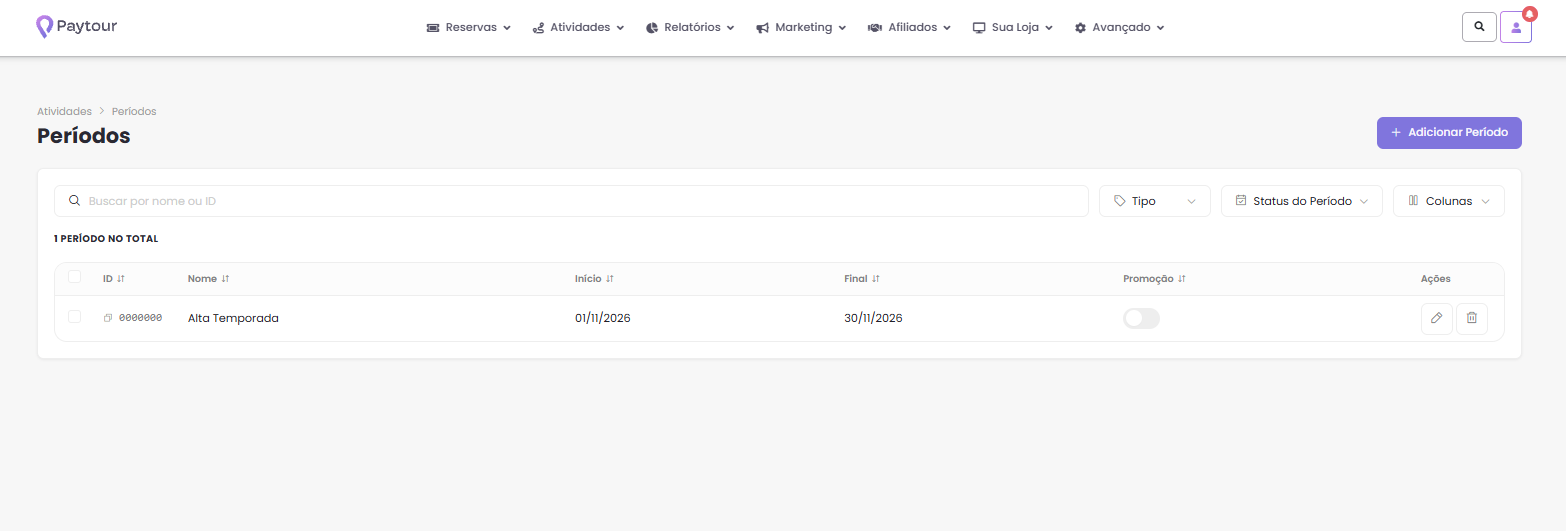
Recursos da tela de consulta
Caixa de pesquisa: localizada na parte superior da tela, permite buscar períodos por nome ou ID.
Filtros de busca:
Tipo: permite filtrar por todos, apenas promocionais ou não promocionais.
Status do período: permite filtrar por períodos ativos ou expirados.
Gerenciamento de colunas: possibilita personalizar quais dados serão visíveis em tela (a coluna "Nome" e os botões de ação permanecem sempre fixos).
Para cadastrar um novo período
Na tela de períodos, clique no botão “+ Adicionar período”.
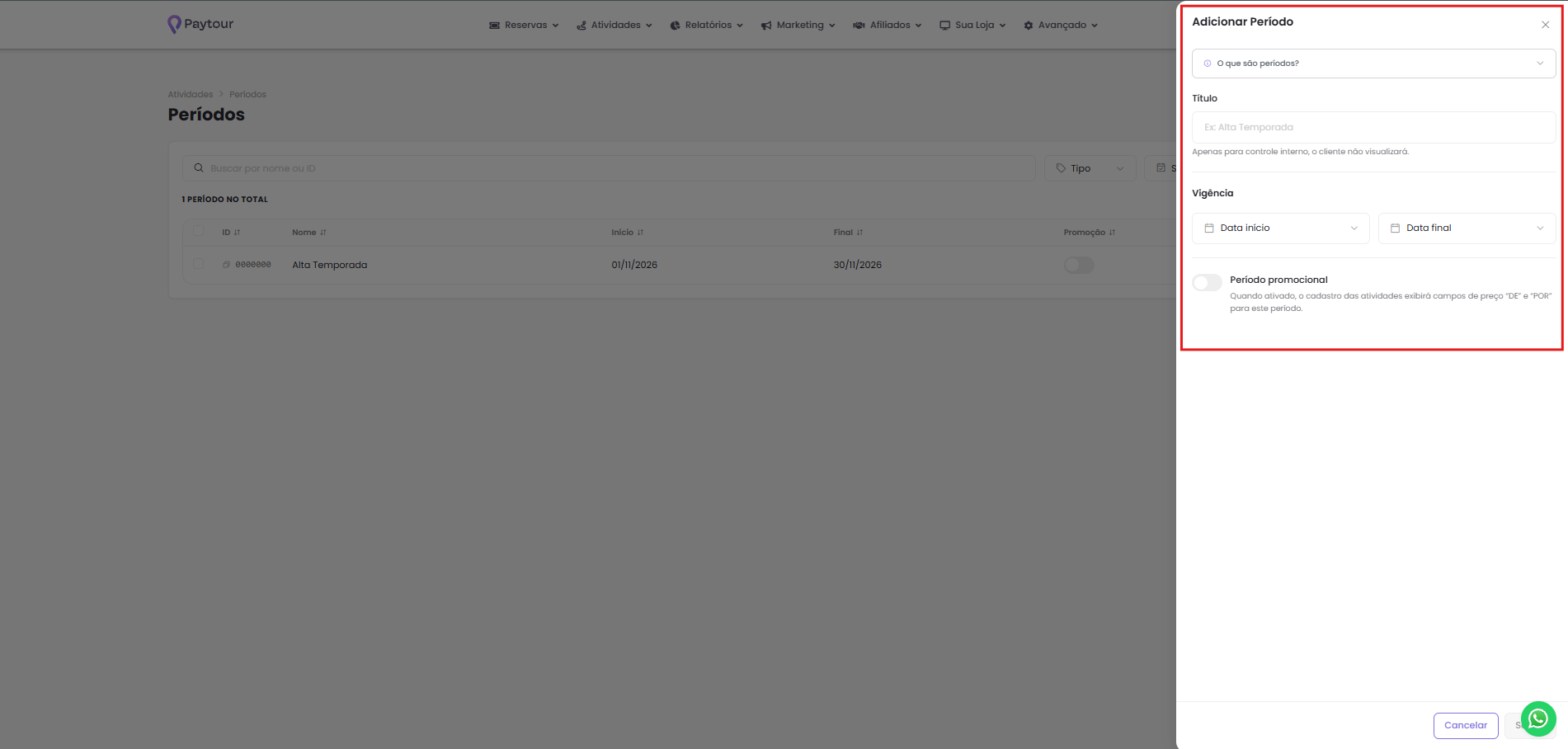
Preencha os campos obrigatórios do formulário:
Título: Insira um nome de identificação interna (ex.: Férias de Julho, Promoção de Inverno).
Vigência: defina a data de início (dia em que a nova tarifa entrará em vigor) e a data final (dia em que o período se encerrará).
Promoção: Ative essa opção quando o valor a ser aplicado for promocional (menor que o habitual). Deixe desativada caso se trate de uma tarifa superior (alta estação).
Clique em Salvar para concluir o cadastro.
3. Como vincular o preço ao período?
Após cadastrar o período, é necessário associar a nova tarifa à atividade desejada.
Acesse o menu Atividades e selecione a atividade que receberá a alteração.
Navegue até a seção de Preços no cadastro da atividade.
Clique em Editar, escolha o período cadastrado e defina o valor específico que vigorará durante o intervalo selecionado.
Salve as alterações.
_________________________________________________
🧑💻 Ainda Precisa de Ajuda? Entre em contato conosco!
Envie a sua dúvida para: ajuda@paytour.com.br
É cliente Performance ou Premium? Nosso time está pronto para te atender pelo Chat ou Telefone.
Ainda está no plano gratuito? Atualize agora e tenha um atendimento mais rápido, exclusivo e mais recursos avançados para sua operação.
🕕 O nosso horário de funcionamento é de segunda à sexta das 8h às 12h e das 13h às 17h.
Até mais!