🚀 Para quê serve?
Aqui você vai aprender a realizar reservas pela sua área administrativa.
Serve para caso você queira realizar a venda pelo seu cliente ou vendas realizadas em balcão ou centrais de atendimento presenciais.
👾 Exemplo de uso:
Você poderá inserir vendas através da sua área administrativa, essas por sua vez, foram realizadas em balcão, por exemplo, e você poderá lançá-las no sistema para que fique registrado a compra do passeio e assim seja realizado a alteração no estoque do passeio, tendo controle de todas as vendas que acontecem por sua empresa.
🔧 Como usar?
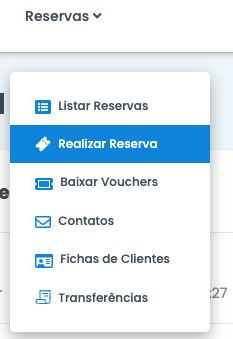
Clicando no menu Reservas > Realizar Reserva
Você deve selecionar qual passeio foi que o cliente irá realizar clicando no botão + Atividade
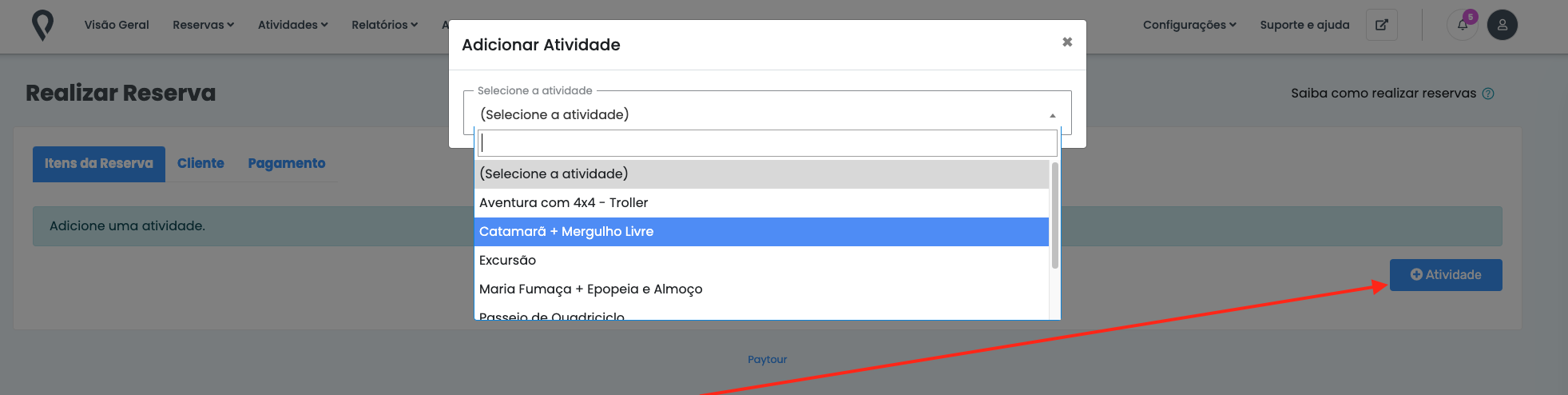
Ao clicar no botão, aparecerá a seguinte tela:
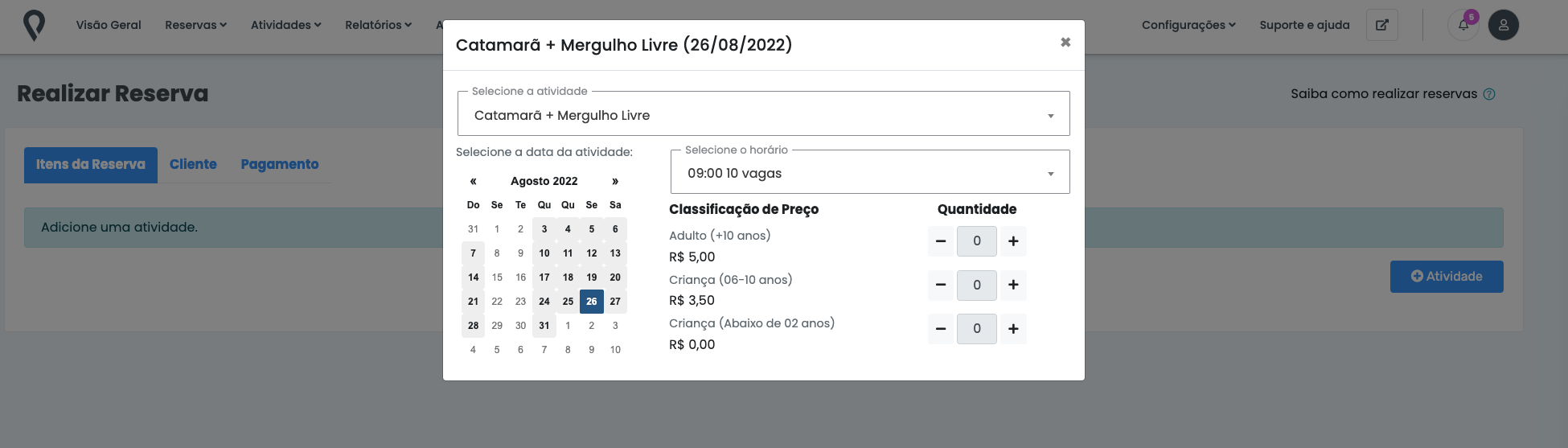
Você deverá selecionar o passeio e após isso, aparecerá as opções de data, hora e quantidade de vagas para o seu atrativo/passeio/receptivo, como podemos observar no print da tela abaixo:
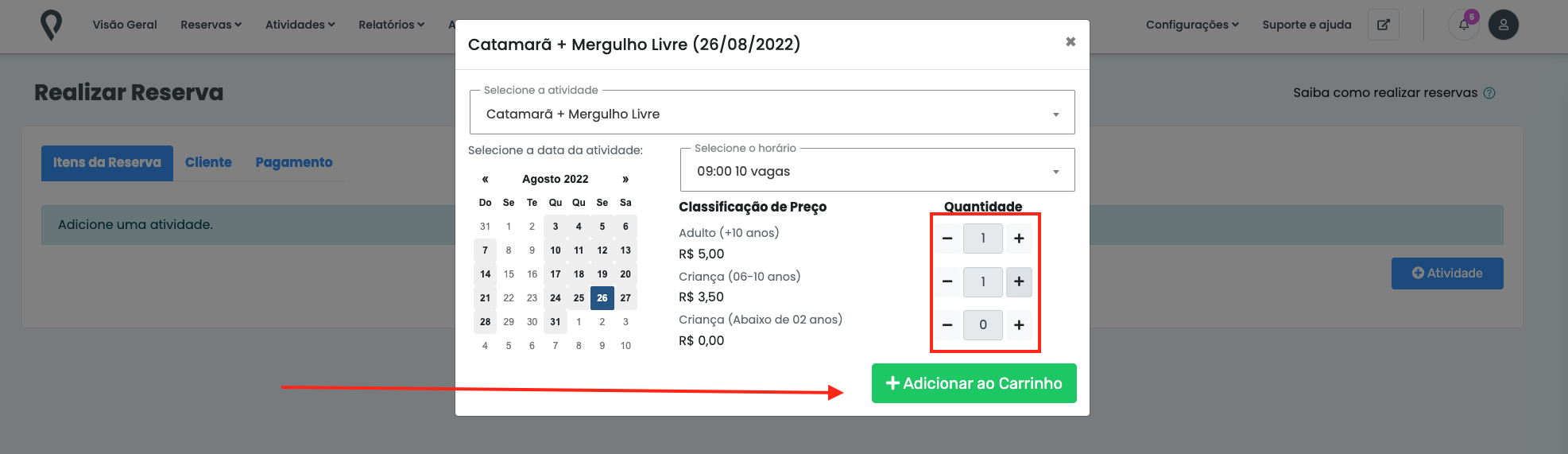
Após escolher o passeio, selecionar o dia, hora e quantidade, é só clicar em + Adicionar ao Carrinho
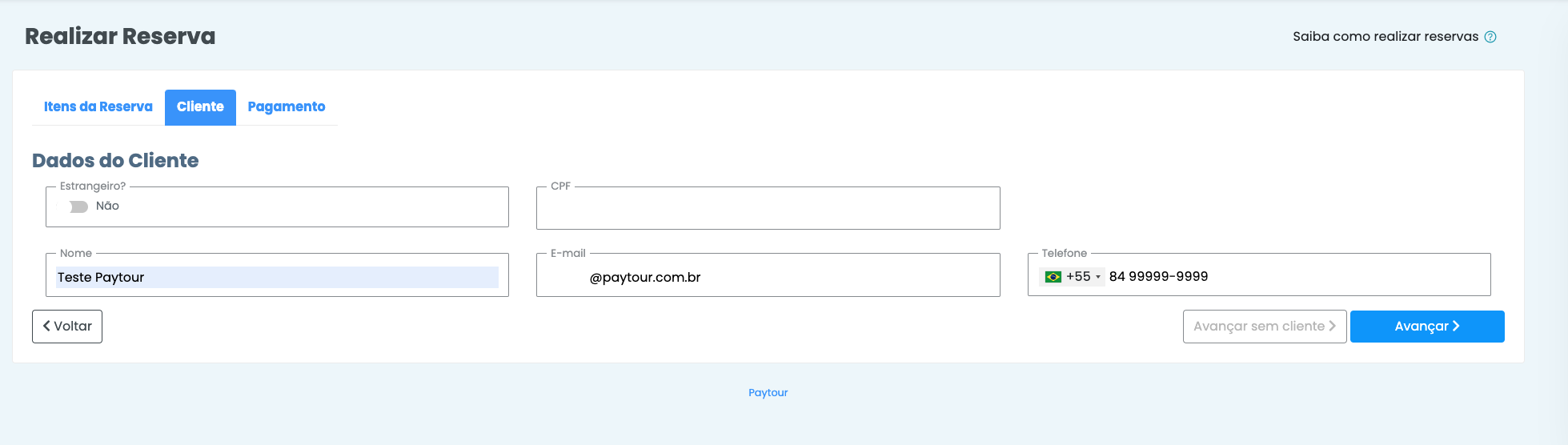
Na área de Clientes alguns dados você deverá ter solicitado ao seu cliente quando realizar a compra de balcão, como:
- CPF;
- NOME;
- TELEFONE;
- E-MAIL.
Os campos estarão dispostos dessa forma:
⚠️ IMPORTANTE
Observação: A opção Avançar sem cliente não captará as informações colocadas nessa seção, somente deve ser utilizado em serviços em que não se faz necessário os dados do cliente, como por exemplo em "Day Use". Fora esse caso, é essencial o preenchimento das informações a fim de evitar problemas de comunicação com cliente.
Clicando em Avançar, vamos para a próxima tela:
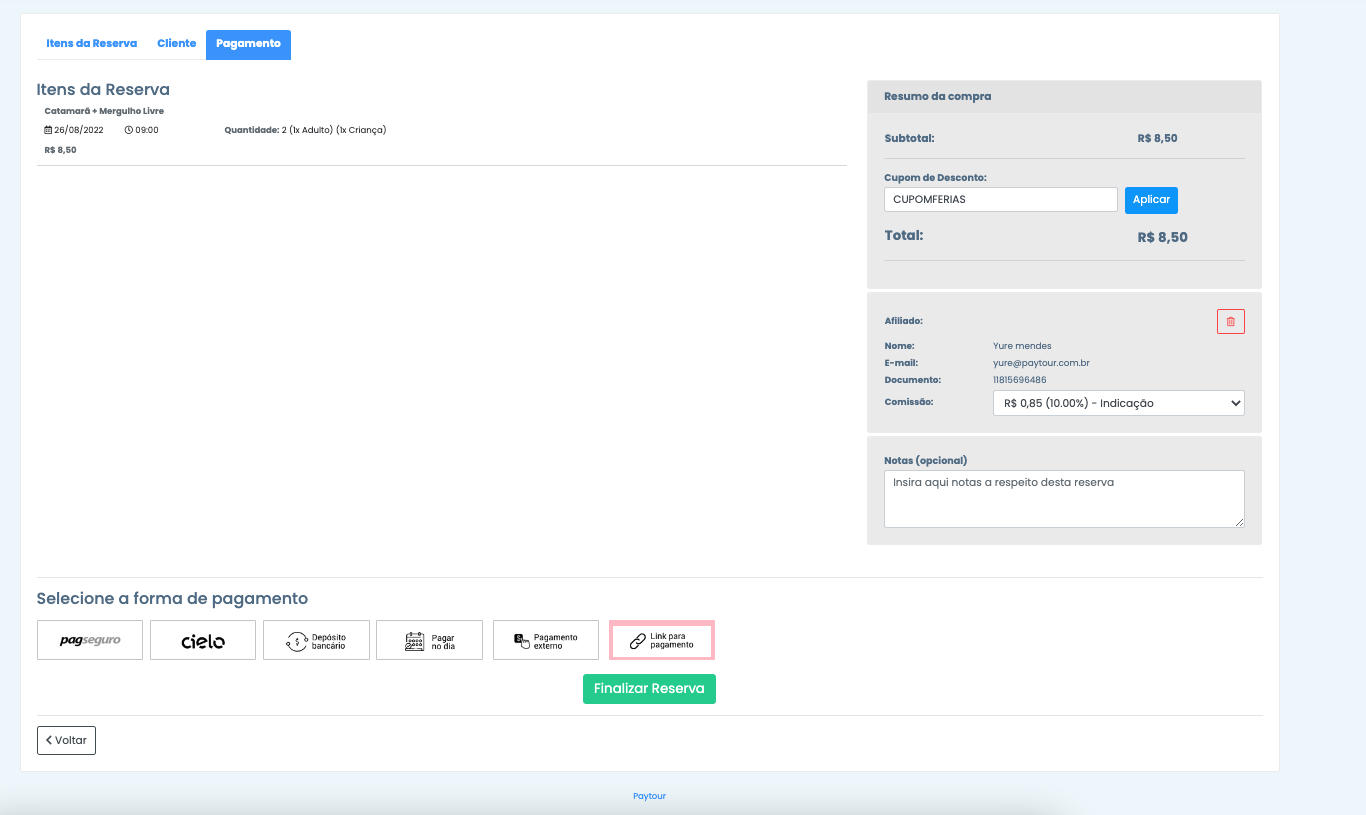
Na opção de link de pagamento, é possível selecionar quais os meios de pagamento serão oferecido ao cliente. Ao clicar no botão de link de pagamento, você verá as opções que estão habilitadas em sua loja, para que o cliente faça o pagamento.
Caso o cliente tenha sido indicado por um afiliado, você pode adicionar o Nome do afiliado e Associar a compra e a Comissão (porcentagem) ao mesmo.
Caso seu afiliado tenha feito a venda, porém não obteve acesso à plataforma e peça à você para finalizar a venda, você pode estar terminando a venda e estar associando a venda e a comissão (preço NET) para seu parceiro de venda.
Se você tiver uma observação sobre o cliente para qual foi vendido o passeio, você pode estar adicionando no campo NOTAS (opcional).
Selecione a forma de pagamento habilitada por você na sua loja, além das configurações já feitas por você, nosso sistema adiciona mais duas opções, são elas:
Pagamento externo: Opção de pagamento para identificar pagamentos já feitos na venda em balcão, seja pro dinheiro em espécie, cartão de crédito, cartão de débito e outros.
Link para pagamento: Clicando nessa opção, você tem como copiar o link e enviar para o cliente fazer o pagamento, o comprador irá ser direcionado para o checkout, onde já constará as informações, só restando o cliente adicionar as informações do cartão para finalizar a compra. Você pode também enviar diretamente para o WhatsApp no número que foi utilizado para fazer o cadastro.
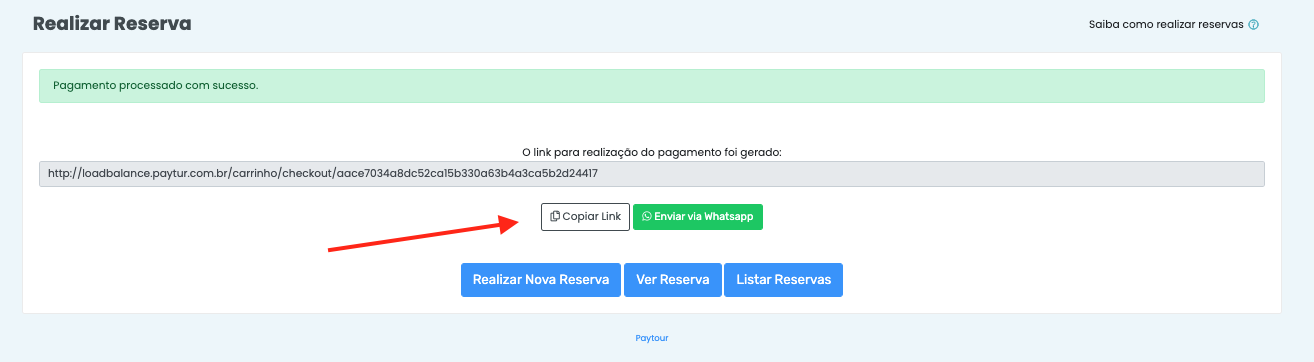
Inserido todas as informações o botão de Finalizar Reserva ficará disponível. Clique nele para finalizar o processo.
Se não encontrou o que procurava, entre em contato conosco!
Ficou com dúvida? Nos chama pelo Chat 💬
Não sabe como nos chamar?
Basta clicar no balãozinho 💬 no canto inferior direito que te acompanha em todo o sistema Paytour.
Prefere e-mail? Envia lá a sua dúvida: ajuda@paytour.com.br
Pelo telefone, basta ligar: +55 (11) 4210-4930 e escolher a opção SUPORTE
🕕 O nosso horário de funcionamento é de segunda à sexta das 9h às 12h e das 13h às 18h.
Até mais!