Olá! Que bom ter você com a gente. Esta página reúne todas as informações que você precisa para realizar uma nova venda diretamente pelo painel administrativo. Se tiver qualquer dúvida, estamos por aqui!
🗂️ O Que Você Vai Encontrar Aqui
O que é a venda pelo painel administrativo?
Como realizar uma nova venda passo a passo?
Como gerenciar o carrinho de compras e aplicar descontos4
1. O que é a venda pelo painel administrativo?
A venda pelo painel administrativo é a funcionalidade que permite que você e sua equipe realize reservas internas de forma manual e rápida. Esse recurso é ideal para atendimentos presenciais, vendas via telefone ou quando o cliente solicita suporte direto para concluir uma compra.
2.Como realizar uma nova venda passo a passo?
Para iniciar o processo, acesse o seu menu lateral e siga o caminho: Reservas > Realizar Reserva. O fluxo é dividido em três etapas simples e intuitivas.
Etapa 1: Seleção de Itens
No primeiro bloco do fluxo, denominado "seleção de itens", você pode escolher entre atividades, eventos, combos ou produtos.
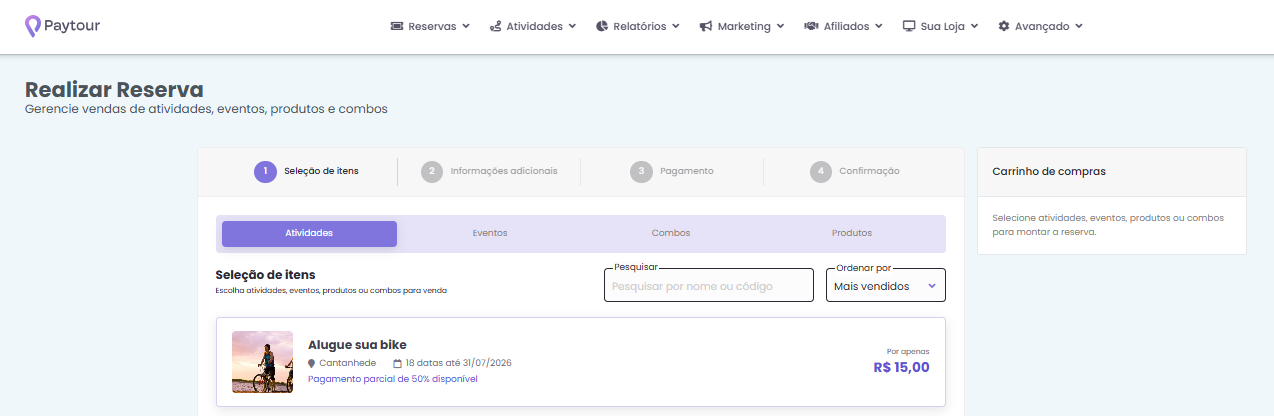
Filtros e Ordenação: Na parte superior da tela, utilize os filtros por nome ou código para localizar o serviço desejado, ou ordene por venda, preço e ordem alfabética.
Visualização dos Blocos: Os blocos de atividades, eventos e combos exibem informações claras como nome, local de realização, quantidade de datas disponíveis, prazo de encerramento e o preço base configurado (além da indicação de pagamento de sinal, se houver).
Veja como adicionar cada tipo de item:
Atividades: Clique na atividade desejada e selecione uma data disponível no calendário flutuante em "selecione uma data". Em seguida, escolha a "classificação de preço" (tipo de ingresso), os "opcionais disponíveis" e a faixa de horário. Com tudo preenchido, o botão "adicionar ao carrinho" ficará disponível.
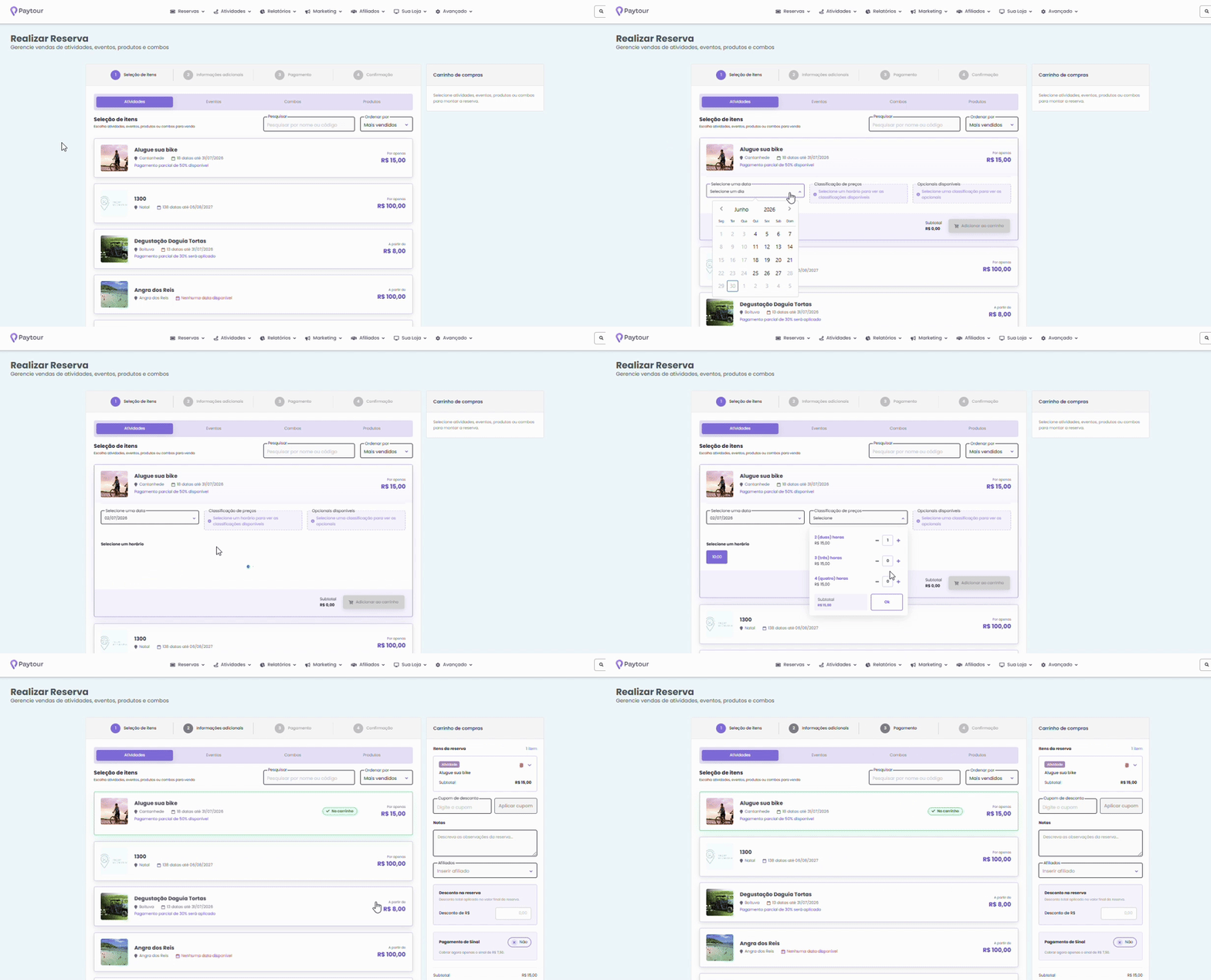
Eventos: O bloco exibirá nome, local, lote disponível e faixa de preço. Selecione a data, o horário (faixa de realização) e o tipo de ingresso para habilitar o botão "adicionar ao carrinho".
Combos: Clique no combo, escolha a classificação de preço, selecione a data e o horário de realização das atividades que o compõem e insira os opcionais desejados. Clique em "adicionar ao carrinho".
Produtos: Basta escolher o produto, definir a quantidade e adicionar ao carrinho.
💡 DICA
Durante essa etapa, o carrinho de compras já fica visível na lateral direita para consultas e edições rápidas. Caso adicione ou remova itens, a atualização é automática.
Etapa 2: Informações Adicionais
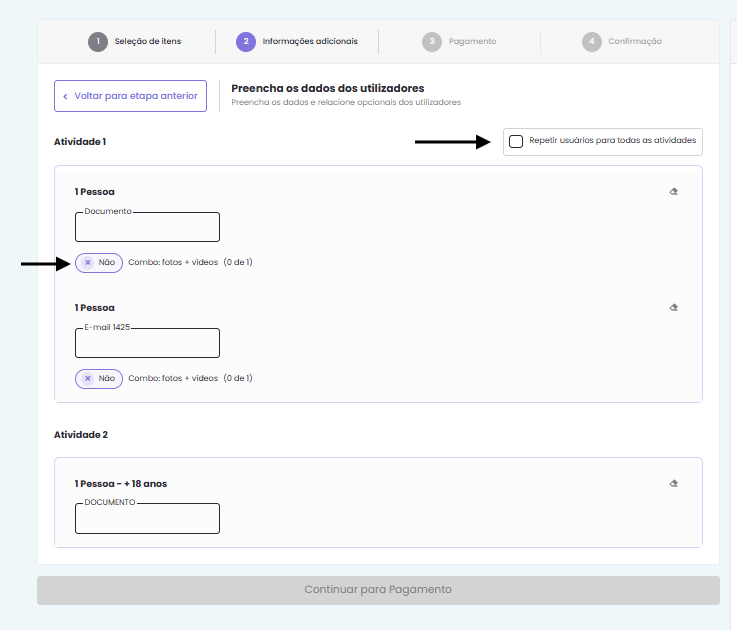
Neste campo, o sistema solicitará o preenchimento dos formulários obrigatórios e a vinculação de usuários aos opcionais selecionados.
💡 DICA
Se as atividades da reserva possuírem o mesmo formulário, você pode ativar o seletor "repetir usuários para todas as atividades". Isso clonará as informações automaticamente, poupando tempo de digitação.
Etapa 3: Pagamento
Esta tela é dividida entre os dados pessoais do comprador e as formas de pagamento disponíveis. Primeiramente, preencha o país de origem, CPF/CNPJ, nome, e-mail e telefone (se a origem for o Brasil, o sistema também coletará o CEP).
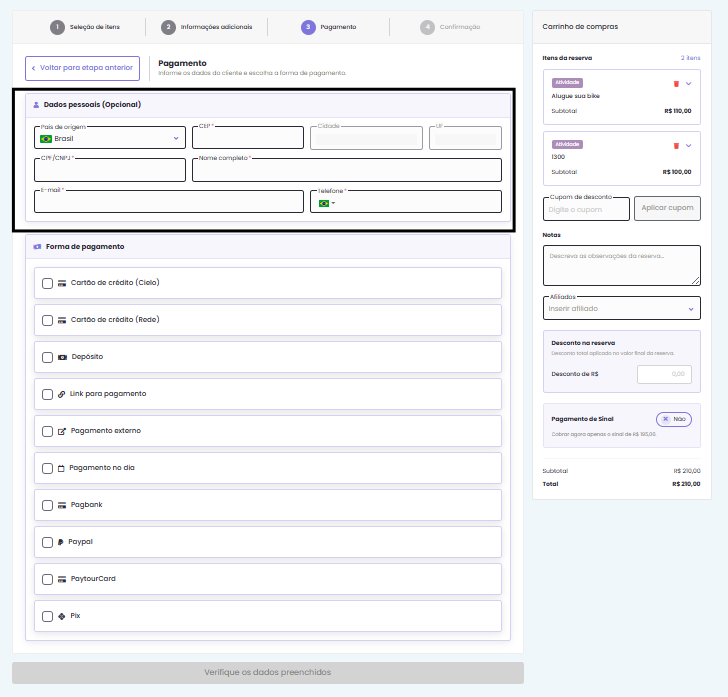
Em seguida, selecione o meio de pagamento ideal:
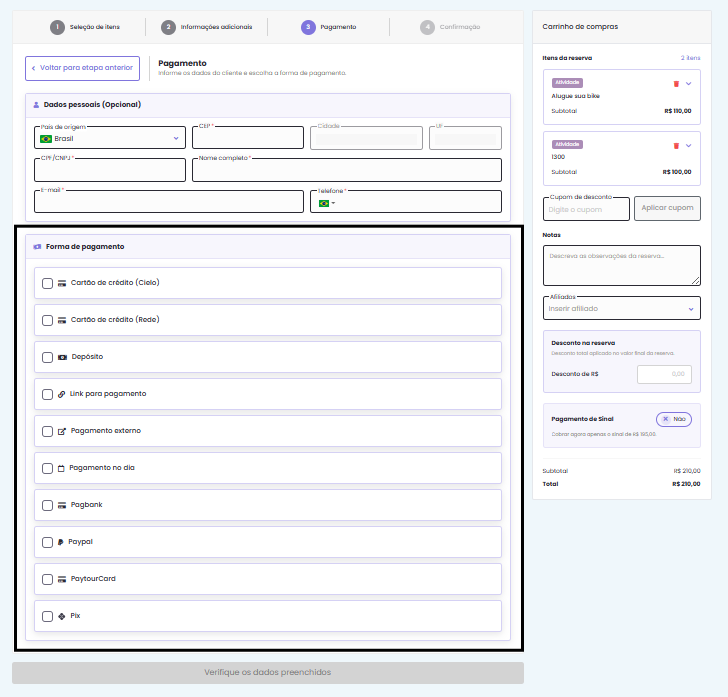
- Cielo / Rede / PagBank: O checkout e processamento do pagamento deverão ser realizados diretamente na plataforma. Para o PagBank, também é possível emitir boleto via plataforma se a função estiver ativa.
- Paypal / Paytourcard: O sistema gerará um link de pagamento. No caso do Paypal, ele será aberto na mesma tela.
- Pix / Pix Parcelado: Um QR Code dinâmico será exibido na tela logo após a finalização da reserva.
- Depósito / Pagamento no Dia: Não exigem dados financeiros neste momento. Você deverá dar a baixa manual e confirmar o recebimento diretamente na tela de gestão da reserva posteriormente.
- Pagamento Externo: Indicado para quando o cliente já pagou via Pix, dinheiro ou cartão fisicamente. A reserva é confirmada na hora.
- Link de Pagamento: Permite gerar o carrinho e enviá-lo para o cliente concluir a compra. Você pode definir quais meios de pagamento estarão disponíveis na loja, a data e hora limite da oferta e, para o paytourcard, limitar o número máximo de parcelas.
3. Como gerenciar o carrinho de compras e aplicar descontos?
O carrinho de compras permanece visível na lateral direita durante todo o processo. Para facilitar a organização visual, os itens inseridos são divididos em blocos identificados por tags coloridas:
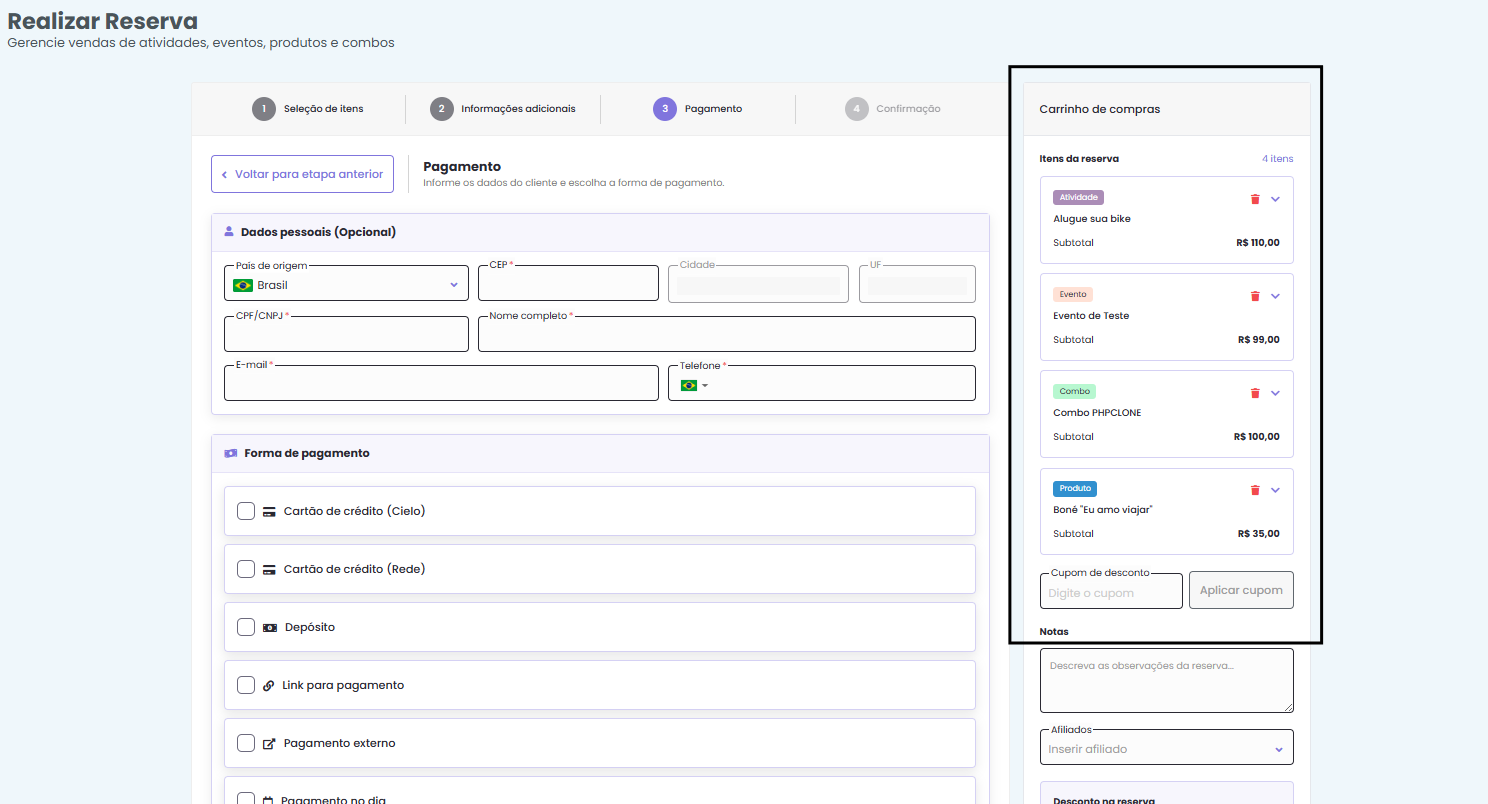
🟪 Atividades: Tag Lilás / Roxo Suave
🟧 Eventos: Tag Pêssego Claro / Off-White Quente
🟩 Combos: Tag Verde Menta Pastel
🟦 Produtos: Tag Azul Turquesa Intermediário / Azul Oceano
Cada bloco exibe o tipo de serviço, nome e o subtotal, contando com dois botões de ação: excluir e expandir. Ao expandir o bloco, você visualizará o tipo de ingresso, quantidade, preço unitário, data de realização e um campo para aplicação de desconto manual em reais.
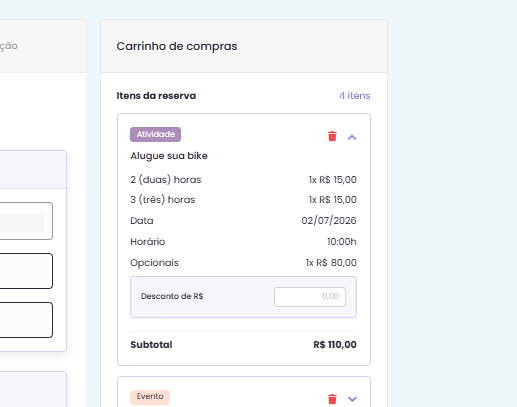
Regras de Desconto e Notas da Reserva:
Teto de Desconto: O desconto inserido em reais obedece obrigatoriamente à porcentagem máxima permitida para o seu perfil de usuário (configurada em Avançado > Perfis e Usuários > Usuários > Regras de Venda). O sistema exibirá a porcentagem total que o desconto representa sobre a reserva.
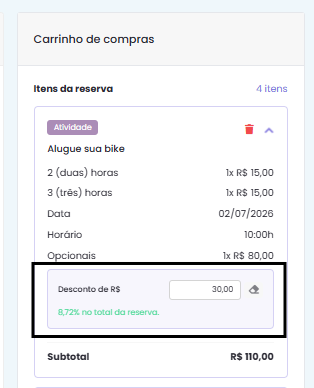
⚠️ IMPORTANTE
Conflito de Cupons: Se você inserir um desconto manual direto no produto, não será possível utilizar cupons de desconto (e vice-versa).
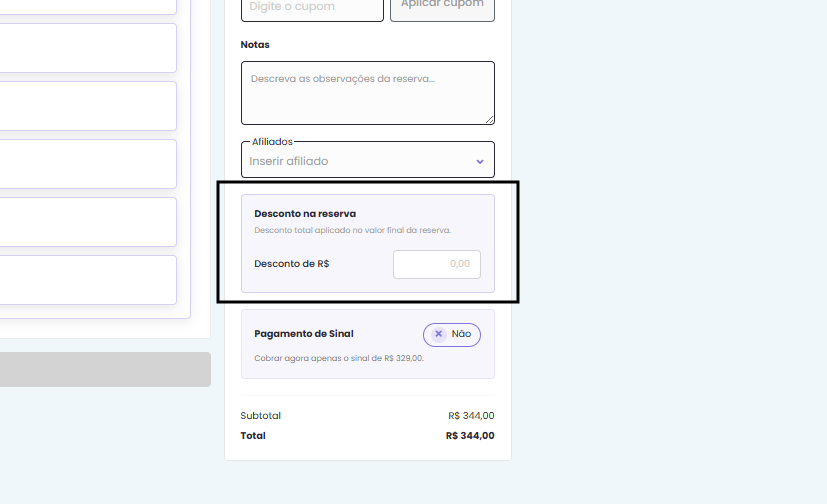
Desconto Geral na Reserva: Se nenhum desconto manual ou cupom tiver sido aplicado nos itens, o campo "Desconto na reserva" ficará disponível no final do carrinho para aplicar um abatimento no valor final da compra, também respeitando o teto do seu perfil.
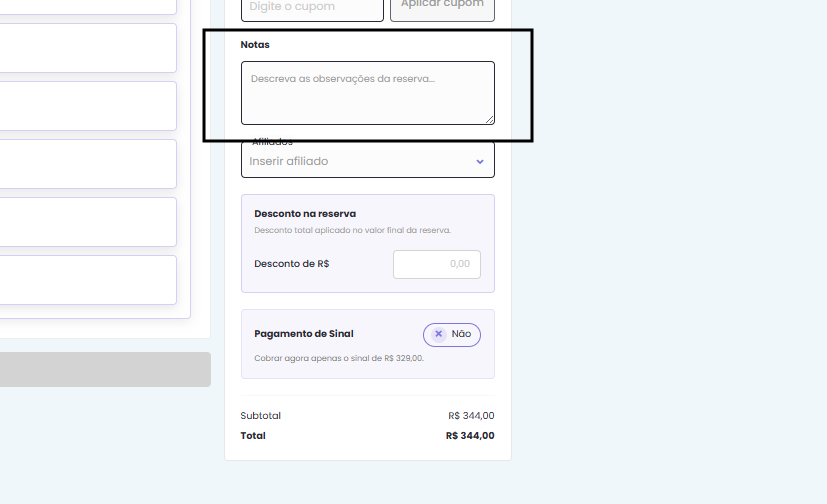
Campo Notas: Use este espaço para registrar observações, detalhes específicos ou informações internas importantes sobre o atendimento.
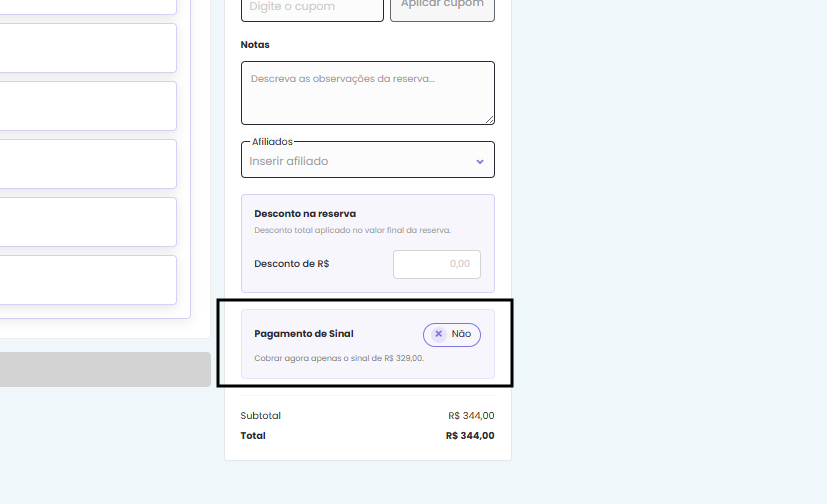
Sinal: Caso a atividade possua a opção de pagamento parcial cadastrada, você poderá habilitar a chave de pagamento de sinal mudando para SIM.
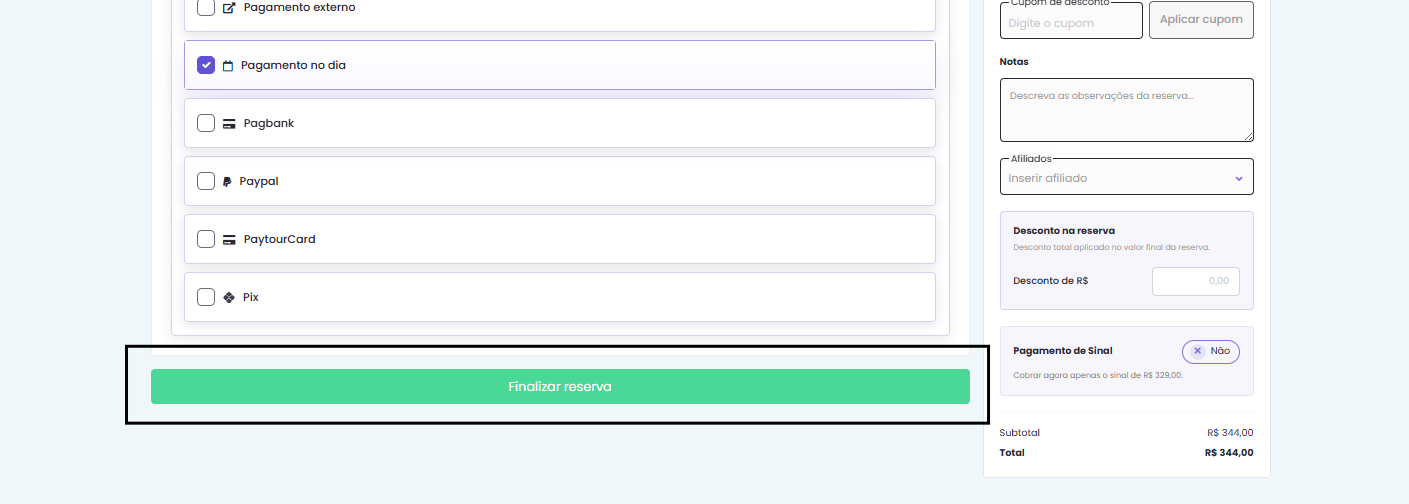
Ao final, confira o detalhamento dos valores (subtotal, descontos e total geral) e clique em “finalizar reserva” para concluir.
Ações Rápidas Pós-Venda:
Assim que a reserva for concluída com sucesso, o painel exibirá uma tela com atalhos rápidos para facilitar a sua operação:
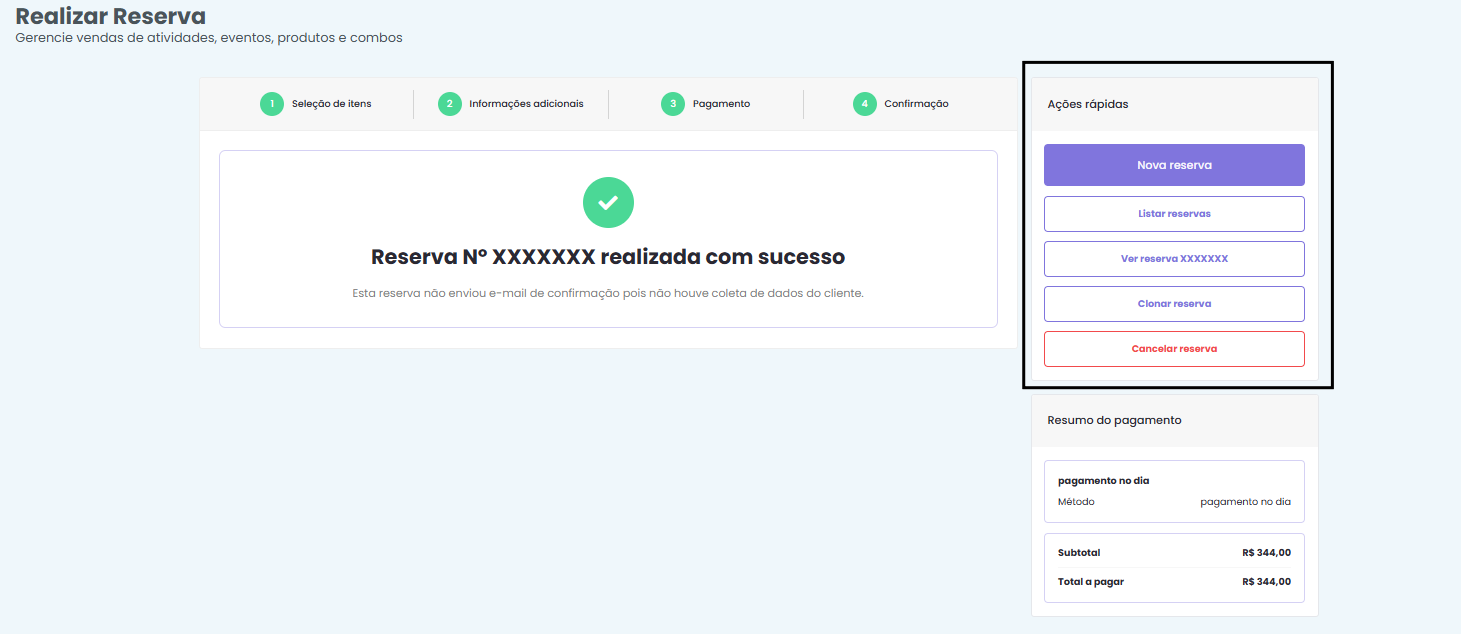
Nova reserva: Permite reiniciar o fluxo de compra
Listar reservas: Direcionará o usuário a lista de reservas
Ver reserva: Abrirá a tela da reserva que o usuário acabou de fazer
Clonar reserva: copia as informações da reserva feita para uma nova compra
Cancelar reserva: Abre o fluxo de cancelamento de reservas
_________________________________________________
🧑💻 Ainda Precisa de Ajuda? Entre em contato conosco!
Envie a sua dúvida para: ajuda@paytour.com.br
É cliente Performance ou Premium? Nosso time está pronto para te atender pelo Chat ou Telefone.
Ainda está no plano gratuito? Atualize agora e tenha um atendimento mais rápido, exclusivo e mais recursos avançados para sua operação.
🕕 O nosso horário de funcionamento é de segunda à sexta das 9h às 12h e das 13h às 18h.
Até mais!