Olá! Que bom ter você com a gente. Esta página reúne todas as informações que você precisa para compreender e personalizar os painéis de indicadores (dashboards) da sua loja. Se tiver qualquer dúvida, estamos por aqui!
🗂️ O Que Você Vai Encontrar Aqui
O que é o dashboard
Como configurar e personalizar os widgets?
Quais são as opções de blocos disponíveis?
1. O que é o dashboard?
O dashboard é a tela inicial exibida imediatamente após o login na plataforma. Sua principal função é consolidar e apresentar informações rápidas sobre o desempenho do negócio.
⚠️ IMPORTANTE
O dashboard serve exclusivamente para o acesso rápido a uma determinada amostra de dados e monitoramento analítico, e não para a execução de operações do dia a dia. Caso deseje realizar ações operacionais, o usuário deve navegar até a área funcional específica no menu correspondente.
2. Como Configurar o Dashboard?
O gerenciamento e a visibilidade das telas iniciais variam de acordo com as permissões de acesso do colaborador. Para realizar os ajustes, siga as etapas abaixo:
Acesse o menu em Avançado > Usuários e Perfis.
Clique na opção Perfis de usuários e selecione o card correspondente ao perfil que deseja ajustar.
Na lista lateral esquerda, clique em Dashboards.
Para os perfis padrão do sistema, existirá uma pré-configuração de itens que correspondem às funções pré-definidas de cada cargo. No entanto, em todos os casos, o dashboard é totalmente personalizável.
Organização Visual dos Blocos (Widgets)
Dimensões e Proporções: Os blocos de dados (widgets) são personalizáveis e podem ocupar tamanhos de até 12 blocos horizontalmente e 8 verticalmente. Essa variação ajusta-se automaticamente de acordo com o volume de dados para evitar que blocos com pouca informação fiquem desproporcionalmente grandes, garantindo uma visualização limpa e sem poluição visual.
Adicionar Componentes: Para montar o painel, basta arrastar para o painel os widgets que julgar necessários para o monitoramento diário da operação.
Remover Componentes: Caso queira excluir um bloco de informações, passe o mouse sobre o widget desejado e clique no ícone da lixeira em vermelho.
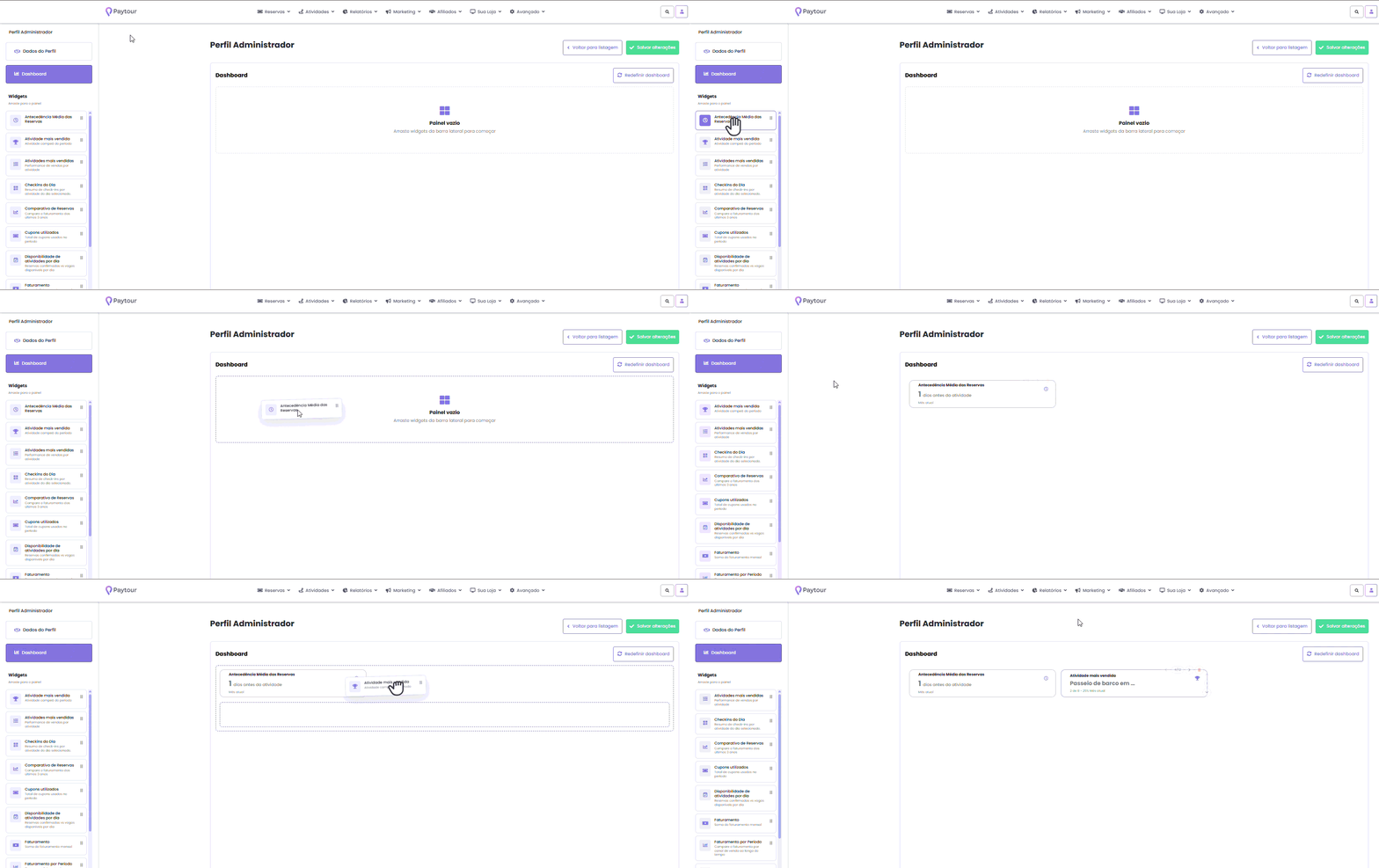
3. Quais são as opções de blocos disponíveis?
Abaixo estão listados todos os componentes visuais que podem ser adicionados ao painel da sua loja para compor a análise gerencial:
_________________________________________________
🧑💻 Ainda Precisa de Ajuda? Entre em contato conosco!
Envie a sua dúvida para: ajuda@paytour.com.br
É cliente Performance ou Premium? Nosso time está pronto para te atender pelo Chat ou Telefone.
Ainda está no plano gratuito? Atualize agora e tenha um atendimento mais rápido, exclusivo e mais recursos avançados para sua operação.
🕕 O nosso horário de funcionamento é de segunda à sexta das 9h às 12h e das 13h às 18h.
Até mais!