Olá! Que bom ter você com a gente. Esta página reúne todas as informações que você precisa para configurar os códigos personalizados na sua loja. Se tiver qualquer dúvida, estamos por aqui!
🗂️ O Que Você Vai Encontrar Aqui
O que são os Códigos Personalizados 🛠️
Como configurar os Códigos Personalizados 💻
Como gerenciar códigos instalados (Editar, Desativar e Remover) ⚙️
1. O que são os Códigos Personalizados
Os Códigos Personalizados são recursos avançados que permitem ao lojista inserir instruções específicas de programação diretamente na interface da loja. Com eles, é possível alterar desde a aparência visual até a integração com ferramentas externas de análise e marketing.
⚠️ IMPORTANTE
Para o CSS e Scripts, é recomendável ter conhecimento básico de desenvolvimento ou contar com o apoio de um profissional, pois códigos incorretos podem afetar a visualização da loja.
No Paytour, essa funcionalidade é dividida em três frentes:
CSS (Estilo Personalizado): Para customizar cores, fontes e layouts.
Scripts Personalizados: Para adicionar funcionalidades extras ou ferramentas de terceiros.
Cabeçalhos Personalizados: Para inserção de tags específicas de verificação ou metadados no <head> da página.
2. Como configurar os Códigos Personalizados
Para iniciar a configuração, acesse o painel administrativo do Paytour e siga o caminho: Sua Loja > Códigos Personalizados.
Passo a passo para instalação:
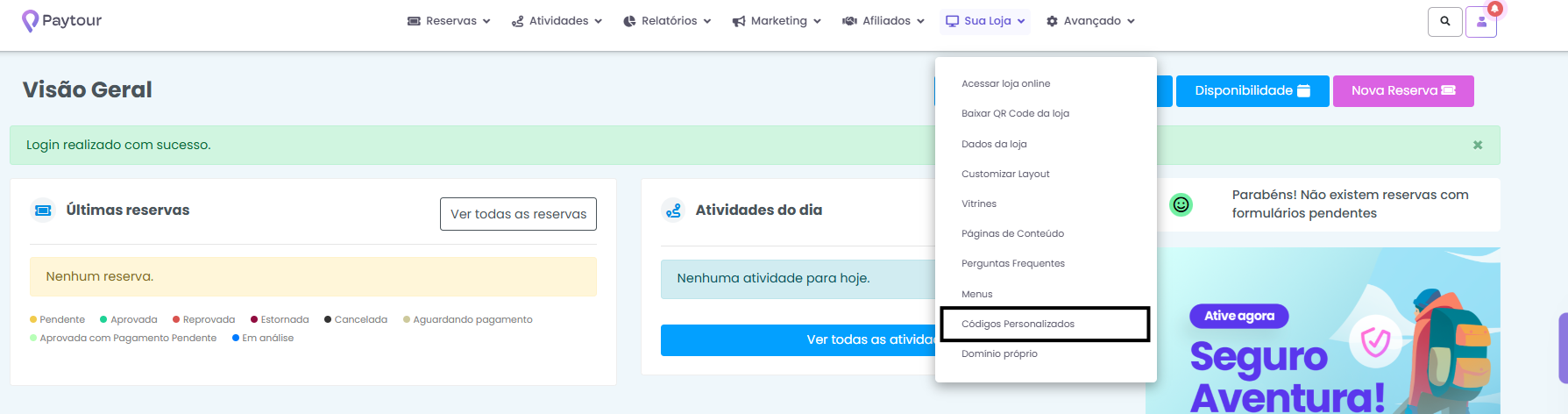
Identifique o bloco correspondente ao que deseja configurar (CSS, Scripts ou Cabeçalhos).
Clique no botão Instalar.
Insira o código desejado no campo de texto que será exibido.
Clique novamente em Instalar para confirmar.
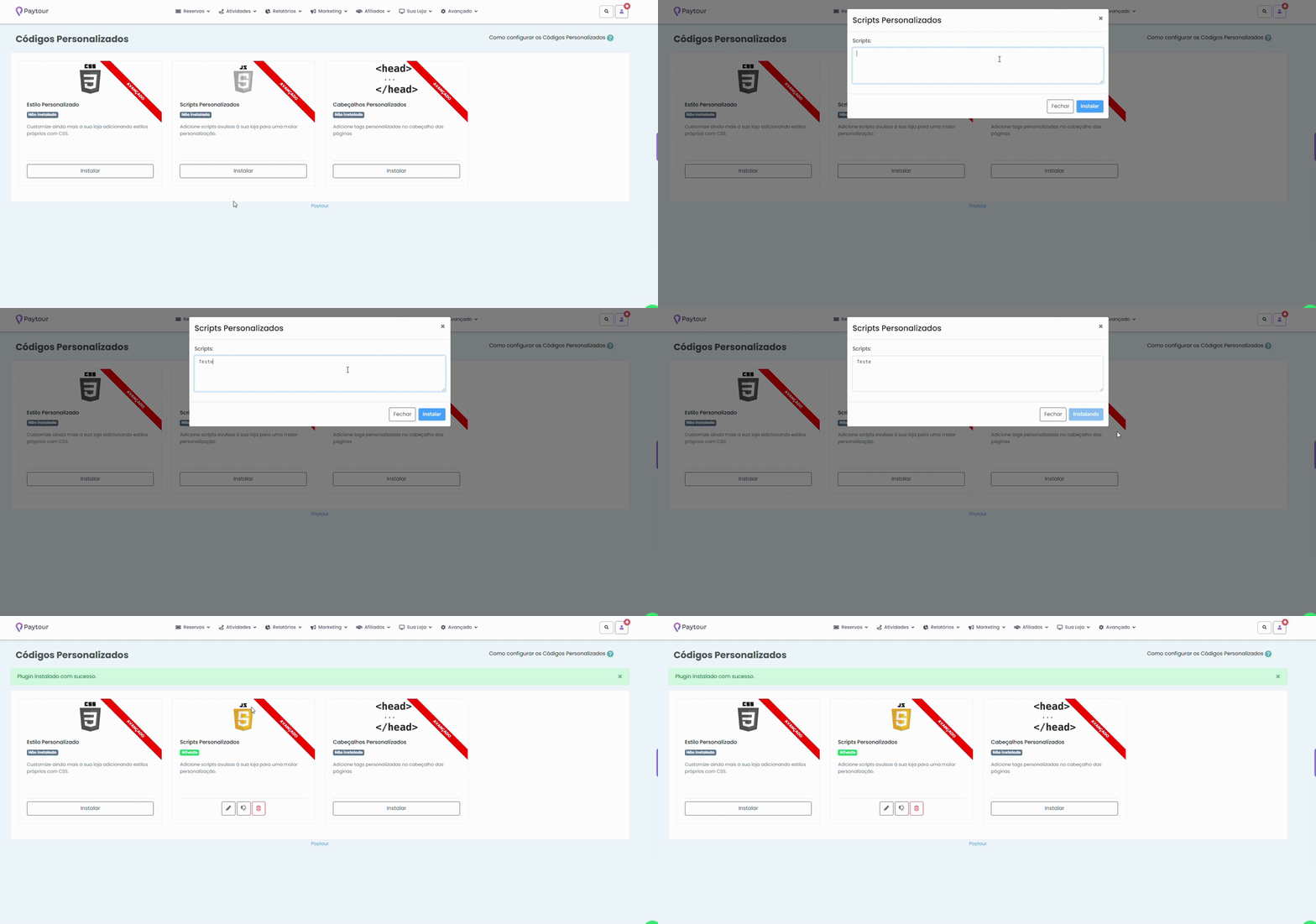
A página será atualizada automaticamente e as mudanças passarão a valer conforme as regras do código inserido. 💜 O campo de scripts aceita múltiplos comandos, desde que respeitem a sintaxe correta da linguagem utilizada.
3. Como gerenciar códigos instalados (Editar, Desativar e Remover)
Após a instalação bem-sucedida, o ícone da opção ficará colorido e exibirá uma tag verde com o status Ativado. O bloco de configuração passará a exibir três botões de gerenciamento:.
Editar (ícone de lápis): Permite alterar o código existente.
Desativar (ícone de polegar para baixo): Suspende temporariamente a execução do código sem excluí-lo. Quando desativado, o ícone de polegar ficará para cima e a tag mudará para a cor vermelha com o nome Desativado.
Remover (ícone de lixeira em vermelho): Exclui permanentemente o código da plataforma.
🚫 ALERTA
Como se trata de personalização externa, o suporte do Paytour auxilia na plataforma. Problemas específicos na lógica do código inserido devem ser validados com o desenvolvedor responsável pelo script.
_________________________________________________
🧑💻 Ainda Precisa de Ajuda? Entre em contato conosco!
Envie a sua dúvida para: ajuda@paytour.com.br
É cliente Performance ou Premium? Nosso time está pronto para te atender pelo Chat ou Telefone.
Ainda está no plano gratuito? Atualize agora e tenha um atendimento mais rápido, exclusivo e mais recursos avançados para sua operação.
🕕 O nosso horário de funcionamento é de segunda à sexta das 9h às 12h e das 13h às 18h.
Até mais!