Olá! Que bom ter você com a gente. Esta página reúne todas as informações que você precisa para configurar os preços de transfers da sua loja. Se tiver qualquer dúvida, estamos por aqui! 💜
🗂️ O Que Você Vai Encontrar Aqui
O que é a configuração de preços de transfer? 🏷️
Como configurar o modo de exibição? 🖥️
Pagamento parcial (sinal) 💰
Como configurar os preços
1. O que é a configuração de preços de transfer?
Esta funcionalidade permite que você defina o valor base do serviço, como esse valor é comunicado ao cliente final e quais as condições de pagamento para garantir a reserva. É uma ferramenta estratégica para aumentar a conversão e facilitar a gestão financeira.
2. Como configurar o modo de exibição?
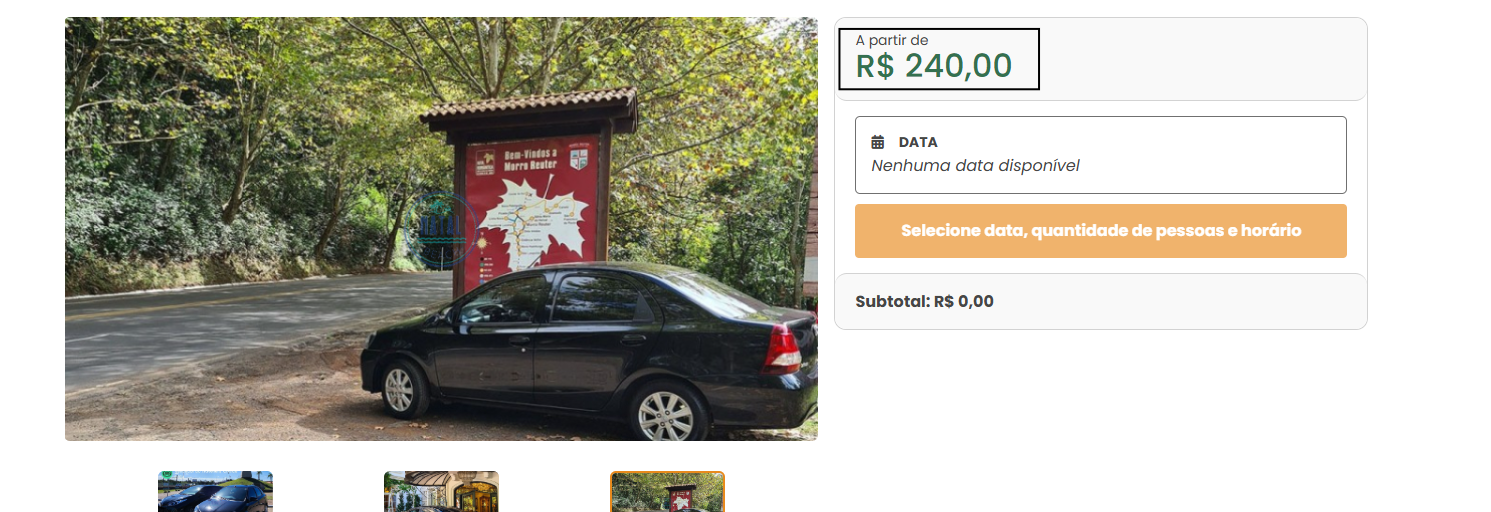
No painel, você pode personalizar como o preço será apresentado na vitrine da sua loja e nos detalhes da atividade.
Mostrar preço na loja: define o texto que acompanha o valor. Você pode optar por expressões como "a partir de" ou "por apenas". Usando regra de valor, ou seja, o sistema permite escolher se a exibição será baseada no menor ou no maior preço configurado para aquele transfer.
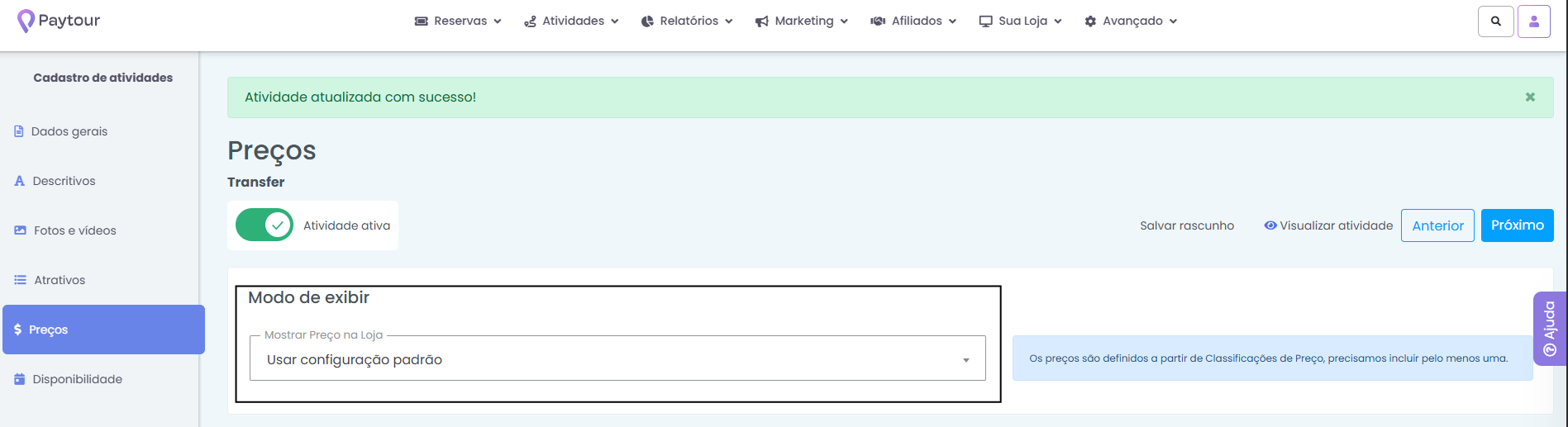
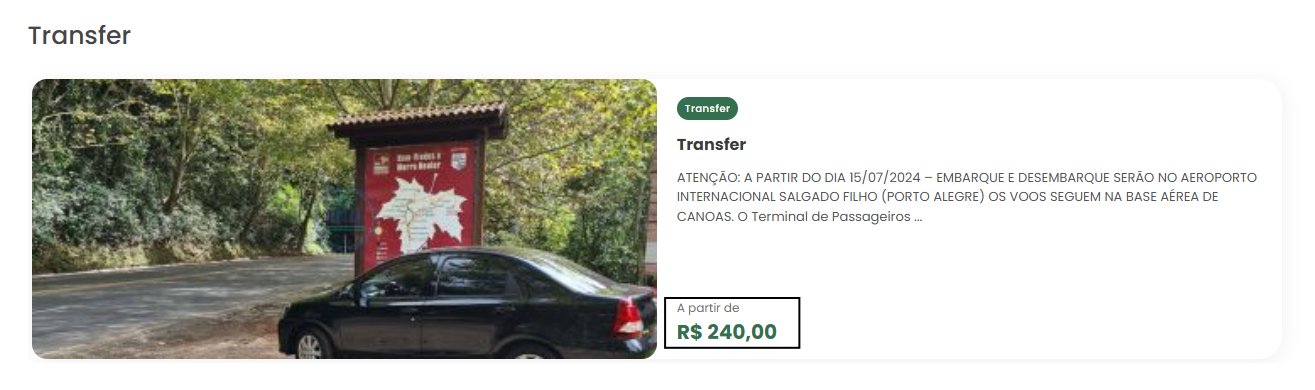
Caso não defina um método de apresentação, a configuração padrão da loja será usada. (você pode visualizar a configuração padrão acessando Avançado > Regras > Mostrar Preço na Loja)
3. Pagamento parcial (sinal)
O pagamento parcial é ideal para reservas de alto valor ou serviços realizados com grande antecedência, permitindo que o cliente pague apenas uma porcentagem para garantir o serviço.
Passo a passo para configuração:
Habilite a opção “Permite pagamento parcial”.
Defina os canais de venda: selecione se a regra vale para a Loja (direta), Sistema (venda interna) ou Afiliados.
Defina a porcentagem (%): indique quanto o cliente deve pagar agora. Por exemplo, em uma reserva de R$ 1.000,00 com 40% de sinal, o cliente paga R$ 400,00 e o saldo de R$ 600,00 fica pendente no sistema.
Escolha a apresentação: defina se o cliente verá o percentual ("Pague 40% para garantir") ou o valor nominal ("Pague R$ 400,00 para garantir").
📌 Importante: O pagamento parcial não é aplicado sobre itens opcionais. O valor dos opcionais será somado integralmente ao valor do sinal no momento do checkout.

4. Como configurar os preços
Para iniciar a definição de valores do seu serviço, é necessário atribuir uma classificação (como "Adulto", "Criança" ou "Melhor Idade").
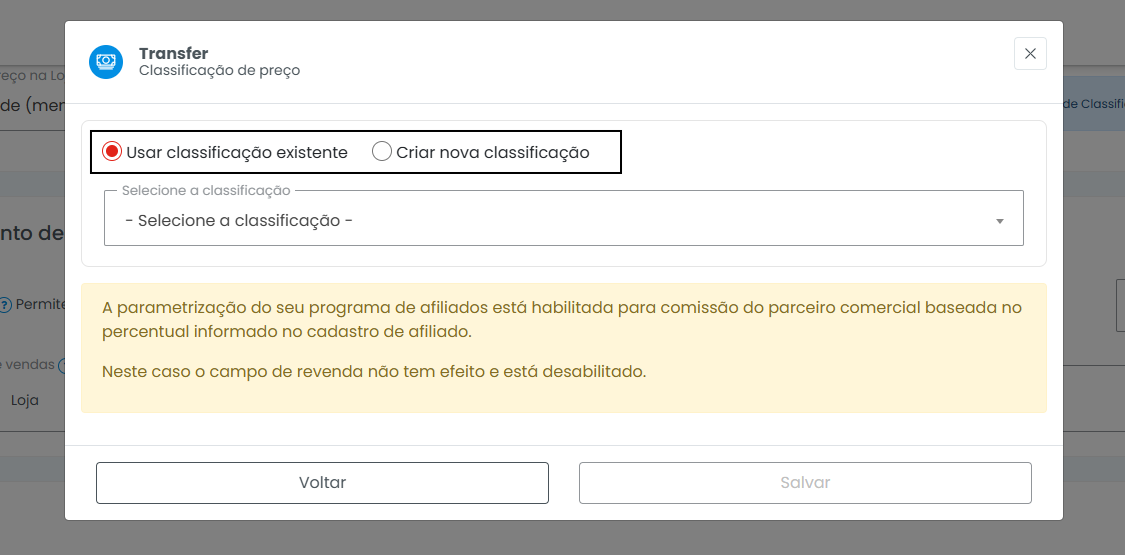
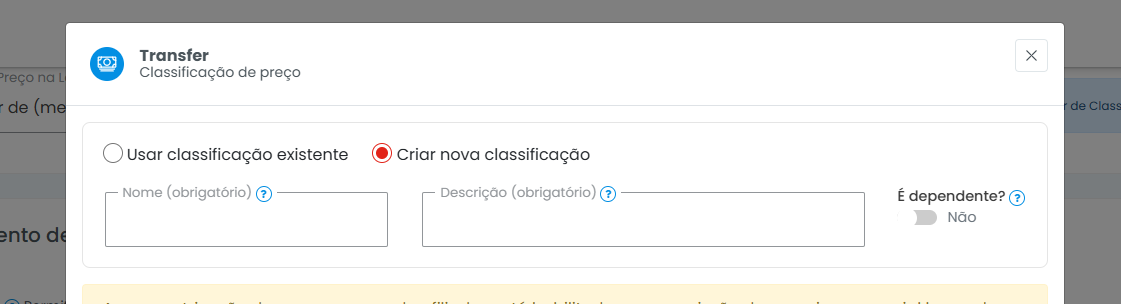
No painel, selecione a opção Inserir classificação de preço.

Usar classificação existente: permite escolher categorias já criadas anteriormente em Atividades > Classificações de preço.
Criar nova classificação: caso precise de uma nova categoria, preencha o nome e a descrição.
Dependência: informe se a classificação é "dependente". Por exemplo, uma "Criança" que só pode ser adquirida se houver um "Adulto" no mesmo carrinho.
Configuração de valores, descontos e revenda
Após selecionar a classificação, os campos de valores ficarão disponíveis. Veja como preencher cada um corretamente:
Preço: indique o valor padrão da atividade para aquela classificação.
Com desconto: este campo é utilizado para oferecer um valor diferenciado em modalidades à vista (Pix, Depósito ou Pagar no dia). O valor inserido deve ser o preço final já com o desconto subtraído.
Exemplo: Preço R$ 200,00 - Desconto de R$ 10,00 = Inserir R$ 190,00.
Revenda: campo exclusivo para o plano Premium que utiliza o programa de afiliados. Insira o valor da atividade subtraindo a comissão do parceiro.
Exemplo: Preço R$ 400,00 - Comissão de R$ 15,00 = Inserir R$ 385,00.
Gratuito: ao selecionar esta opção, o sistema desabilita a cobrança para esta classificação específica.
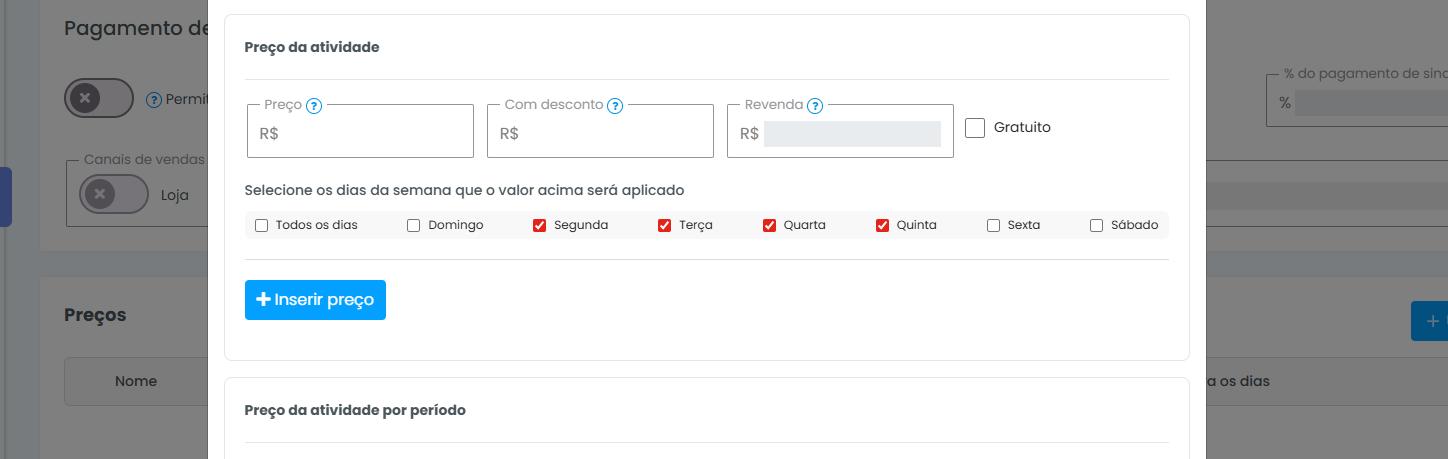
Criação de variações por dias da semana
O Paytour permite que você pratique preços diferentes dependendo do dia da semana (ex: valores diferenciados para finais de semana).
A opção Todos os dias vem selecionada por padrão. Para variar o preço, desmarque-a.
Selecione os dias específicos (ex: sexta, sábado e domingo) e defina o valor para eles.
Para os dias que ficaram de fora, clique em Inserir preço para abrir um novo campo e definir o valor dos demais dias da semana.
Configuração de preços por período
Se você possui sazonalidades (como Alta e Baixa Temporada), pode configurar preços que mudam automaticamente conforme a data.
Esta opção só aparecerá se você já tiver cadastrado os períodos em Atividades > Períodos.
A lógica de preenchimento segue o mesmo padrão anterior: você define o preço, descontos e revenda específicos para aquele intervalo de tempo.
Isso garante que o cliente veja o preço correto no site do Paytour de acordo com a data da reserva escolhida.
_________________________________________________
🧑💻 Ainda Precisa de Ajuda? Entre em contato conosco!
Envie a sua dúvida para: ajuda@paytour.com.br
É cliente Performance ou Premium? Nosso time está pronto para te atender pelo Chat ou Telefone.
Ainda está no plano gratuito? Atualize agora e tenha um atendimento mais rápido, exclusivo e mais recursos avançados para sua operação.
🕕 O nosso horário de funcionamento é de segunda à sexta das 9h às 12h e das 13h às 18h.
Até mais!