Olá! Que bom ter você com a gente. Esta página reúne todas as informações que você precisa para configurar os dados gerais do seu Transfer no Paytour. Estes dados são essenciais para a correta realização, venda e exibição da atividade em sua loja online. 💜 Se tiver qualquer dúvida, estamos por aqui!
🗂️ O Que Você Vai Encontrar Aqui
Como iniciar o cadastro de um Transfer 🚀
Entendendo a aba "Dados Gerais"
Definindo os critérios de venda
Gerenciando formulários e exibição
1. Primeiros passos: Como iniciar o cadastro de um Transfer
O cadastro de um novo Transfer é o primeiro passo para disponibilizá-lo para venda. Ele deve ser realizado pelo painel administrativo da loja.
Para iniciar, o administrador deve seguir o caminho abaixo:
Acessar Atividades > Atividades no menu administrativo.
Clicar no botão "+" e selecionar a opção "Transfer".
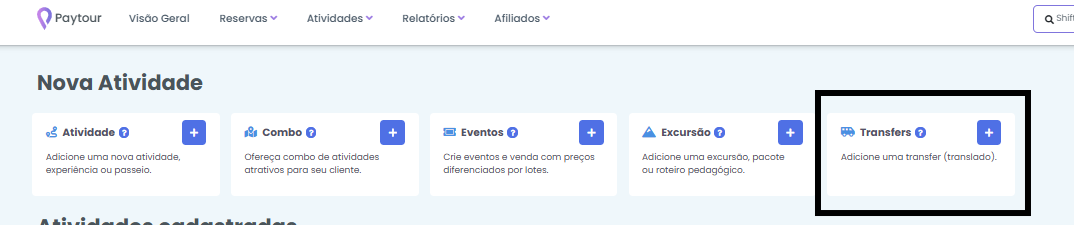
Esta ação levará o usuário à primeira aba de cadastro, denominada Dados Gerais, que é onde se informam os critérios de realização, formulários e configurações de exibição da atividade.
2. Entendendo a aba "Dados Gerais"
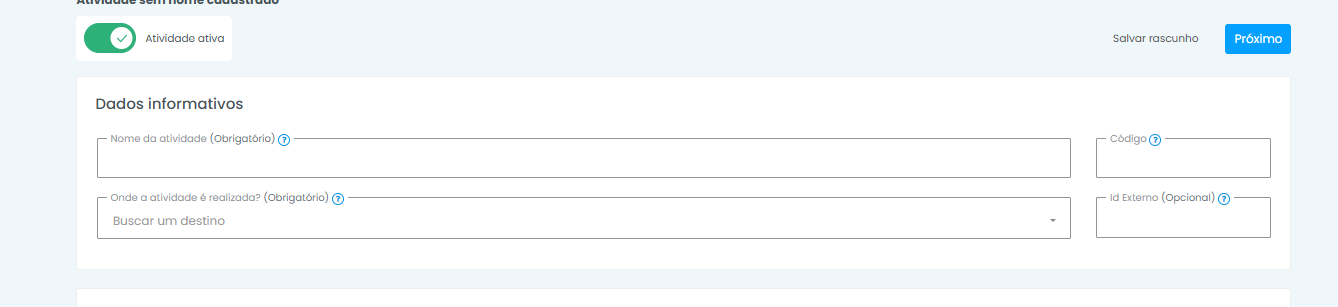
Os campos abaixo são utilizados para nomear e identificar o Transfer dentro do Paytour e para buscas.
Nome da atividade: Campo destinado ao nome do Transfer.
Onde a atividade é realizada: Opção que permite indicar a cidade ou local principal onde o Transfer será realizado. Basta digitar o nome da cidade.
Código: Abreviação prática (máximo de 5 caracteres, entre números e letras) usada para identificar a atividade e realizar buscas de forma mais rápida.
ID Externo: Código que deve fazer referência a um código em outro sistema conectado ao Paytour.
2.2. Prazo Limite de Compra
O prazo limite de compra indica até quanto tempo antes da realização da atividade o cliente poderá efetuar a reserva na loja online. O prazo pode ser configurado em horas, dias e também pode permitir a compra com a atividade já em andamento.
É recomendável que esta regra seja ajustada de acordo com a logística operacional da agência.
Exemplo Prático: Se a operação exige 24 horas para organização de documentação ou kits, o tempo limite de compra deve ser configurado como 1 dia. Isso evita reservas de última hora que possam comprometer a logística.
As opções de configuração disponíveis são:
Horas antes da atividade: Informando um valor (ex: 3 horas), os usuários poderão comprar a atividade até 3 horas antes dela acontecer.
Dias antes da atividade: Informando um valor (ex: 3 dias), os usuários só poderão comprar a atividade para daqui a 3 dias em diante.
Antes ou durante a atividade: Esta opção permite a compra mesmo após o início da atividade (ela já iniciada), até o seu término.

3. Definindo os critérios de venda
Esta seção controla onde e como a atividade será vendida e com quais limites de quantidade.
3.1. Habilitar Vendas
A configuração de venda define os canais pelos quais a atividade estará disponível:
Vendável na loja: Define se o Transfer estará à venda ou não na loja online.
Se desativado, o cliente verá um formulário para indicar interesse na compra, e a equipe deverá entrar em contato.
Se ativado, o cliente pode finalizar a compra sozinho através da loja.
Vendável no Admin: Ativando esta opção, o Transfer aparecerá para os administradores da loja realizarem reservas internamente.
Vendável no Afiliado: Ficará disponível para o afiliado divulgar e realizar vendas.

Caso a opção de venda via loja esteja desativada, você poderá escolher um dos destinos para o seu cliente:
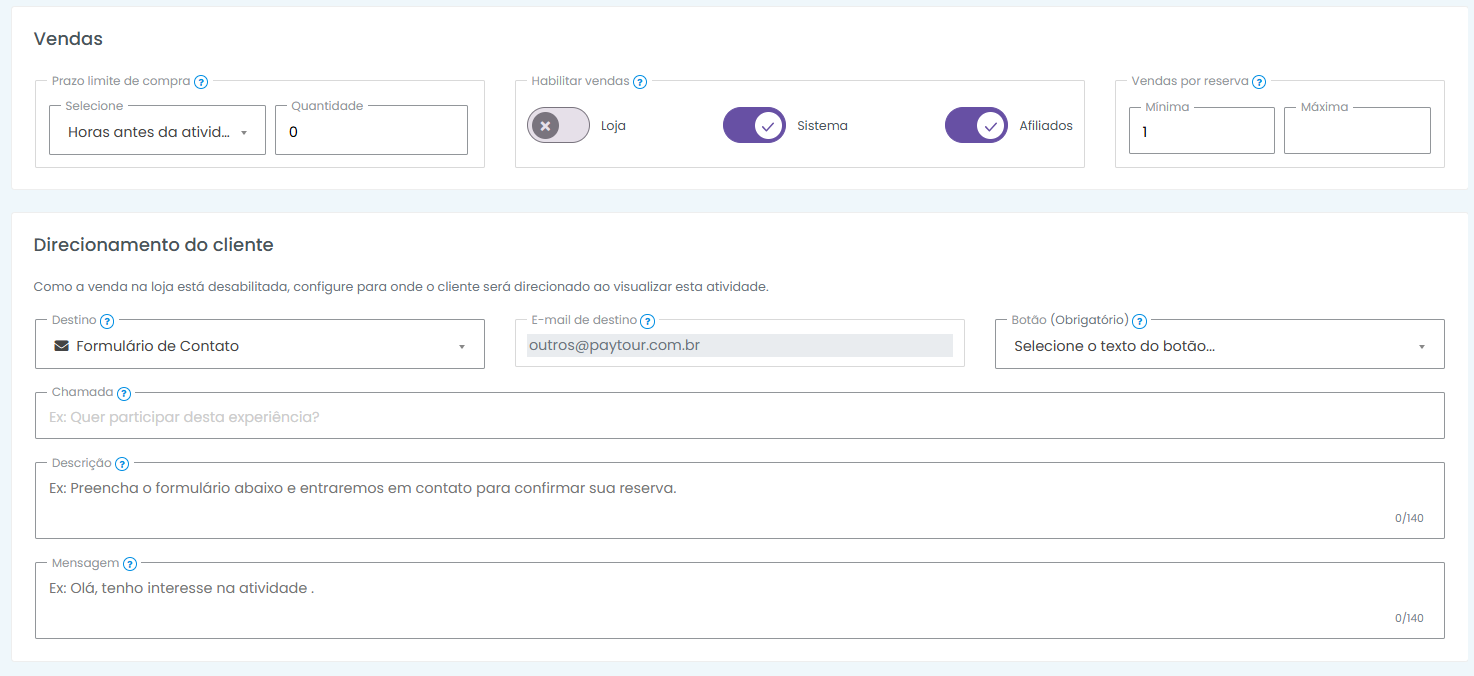
Formulário de contato: A solicitação é enviada diretamente para o e-mail cadastrado na sua loja.
WhatsApp: O cliente é direcionado automaticamente para o WhatsApp da sua empresa.
Link externo: O cliente é encaminhado para uma página específica de sua preferência.
Além do destino, você pode personalizar os elementos de interface:
Botão: Escolha a chamada que melhor se adapta ao perfil do seu negócio entre as opções disponíveis.
Chamada: Defina o título do bloco de direcionamento exibido na loja (máximo de 30 caracteres).
Descrição: Insira um texto orientativo para o seu cliente (máximo de 140 caracteres). Caso este campo seja deixado em branco, será utilizado o texto padrão definido nas Regras Gerais de Atividades.
Mensagem: Personalize o texto que o cliente envia ao submeter o formulário (máximo de 140 caracteres). Deixando em branco, o Paytour utilizará a mensagem padrão das regras gerais.
3.2. Vendas por Reservas
Define a quantidade de estoque que pode ser adquirida por reserva:
Quantidade mínima para venda: Indica o número mínimo de estoque (vagas) que uma pessoa deverá adicionar ao carrinho para prosseguir com a compra.
Quantidade máxima para venda: Indica o número máximo de estoque (vagas) que uma pessoa poderá adquirir do Transfer.

4. Gerenciando formulários e exibição
Estas configurações controlam a coleta de dados de passageiros e a forma como a atividade será apresentada.
Esta seção permite anexar um formulário à atividade e configurar a lógica de seu preenchimento pelos clientes.
Formulário: Permite anexar o formulário criado previamente em Atividades > Formulários.
Preenchimento do Formulário: Configura quem deve preencher o formulário, considerando as classificações de preço da reserva:
Todos: Será solicitado o preenchimento de um formulário para cada classificação de preço selecionada. Exemplo: 3 classificações de preço = 3 formulários iguais.
Apenas o 1º usuário: Solicita apenas o preenchimento do primeiro formulário, dando ao cliente a opção de copiar os dados fornecidos para as demais classificações.
Todos após a compra: Segue a lógica de "Todos", mas o formulário será solicitado somente após a finalização do pagamento.
Apenas o 1º após a compra: Segue a lógica de "Apenas o 1º", mas o formulário será solicitado somente após a finalização do pagamento.

4.2. Prioridade e Visualização
Estas configurações controlam a ordem e o formato de apresentação da atividade na loja online.
Prioridade de Exibição: Permite definir a ordem de priorização das atividades na loja.
Para ajustar, clique em “Definir ordem” e utilize as três barrinhas para arrastar a atividade para a posição desejada.
Visualização de data: Define o formato em que as datas disponíveis serão mostradas ao cliente no momento da compra: Calendário ou Lista.
Nota: O objetivo é que o cliente encontre as datas de forma mais simples e prática.
Atividade oculta no site: Ao ser ativada, o Transfer não será exibido na loja online. O acesso só será possível se o cliente souber o link (URL) direto da atividade.
Esta opção é ideal para grupos exclusivos ou vendas que não devem ser visíveis para todos os visitantes.

_________________________________________________
🧑💻 Ainda Precisa de Ajuda? Entre em contato conosco!
Envie a sua dúvida para: ajuda@paytour.com.br
É cliente Performance ou Premium? Nosso time está pronto para te atender pelo Chat ou Telefone.
Ainda está no plano gratuito? Atualize agora e tenha um atendimento mais rápido, exclusivo e mais recursos avançados para sua operação.
🕕 O nosso horário de funcionamento é de segunda à sexta das 9h às 12h e das 13h às 18h.
Até mais!