Olá! Que bom ter você com a gente. Esta página reúne todas as informações que você precisa para entender e configurar o Pix Parcelado Lojista na sua loja. Se tiver qualquer dúvida, estamos por aqui!
🗂️ O Que Você Vai Encontrar Aqui
O que é o Pix Parcelado Lojista?
Como Configurar o Pix Parcelado?
Como Isso Vai Aparecer na Minha Loja?
Como Vou Visualizar no Painel Administrativo?
Como Realizar Uma Venda via Painel Administrativo?
🚀 1. O que é o Pix Parcelado Lojista?
O Pix Parcelado by Paytour é uma solução flexível para o pagamento de reservas. O cliente efetua o pagamento via Pix em parcelas mensais sem juros, mas com a incidência da tarifa operacional (a taxa de Pix do lojista), que pode ser repassada ao cliente no valor de cada parcela transacionada ou custeada pela propria loja.
Essa modalidade amplia as opções de pagamento e é uma alternativa para quem não possui cartão de crédito, tornando a experiência de compra mais acessível e conveniente para todos. A opção de parcelamento fica disponível/visível em reservas que a janela de tempo mínima seja de 60 dias entre a compra e a realização da atividade ou prazo de pagamento final definido, o que for maior.
Principais Vantagens:
Gratuito para cliente e lojista: Sem juros para o cliente, tornando a compra mais atrativa.
Não é financiamento: O cliente compra, paga via Pix em parcelas mensais e mantém a reserva garantida, com a segurança da compra já realizada.
Acessível a todos: Permite vendas antecipadas para clientes que não possuem cartão de crédito.
Segurança e previsibilidade: As parcelas são pagas até antes da realização da atividade, assegurando que o valor total esteja quitado.
Incentivo ao planejamento: Atrai viajantes que se organizam com antecedência, impulsionando suas vendas futuras.
Custo por parcela: R$ 3,90 por transação no Plano Performance e, R$ 3,79 por transação no Plano Premium.
Recebimento: Você recebe o valor das parcelas conforme pagamento do seu cliente e plano de recebimento em D+1.
🧳 2. Como Configurar o Pix Parcelado Lojista?
A configuração do Pix Parcelado Lojista é realizada diretamente nas configurações da sua loja. Siga os passos abaixo para ativar e gerenciar a modalidade em sua loja.
⚠️ IMPORTANTE
- Taxa por Transação: A taxa do Pix Parcelado é de R$ 3,90 por transação no Plano Performance e R$ 3,79 por transação no Plano Premium. Esta tarifa é cobrada sobre cada parcela liquidada da reserva.
- Repasse da Taxa: Nas configurações, é possível definir se a taxa será repassada ao cliente como custo de parcelamento.
- Crédito dos Valores: Os valores são creditados automaticamente em até 01 (um) dia útil na conta bancária informada durante a abertura da conta de pagamentos Zoop.
- Alteração de Dados Bancários: Para consultar ou alterar sua conta de recebimentos, acesse o menu Dados bancários.
- Pix Simples: Caso deseje usar apenas o Pix sem opção de parcelamento, não é necessário habilitar o Pix Parcelado; utilize apenas a opção de Pix disponível nas configurações de meios de pagamento.
- Afiliados: O pagamento via canal "Afiliados", mesmo que ativado, só funcionará se o seu plano tiver o módulo habilitado.
A configuração é feita no painel administrativo da sua loja.
Acesse a área administrativo.
Clique em Avançado.
Selecione Meios de Pagamento.
Localize a opção Pix Parcelado e clique em Configurar.
Você encontrará uma tela semelhante a essa:
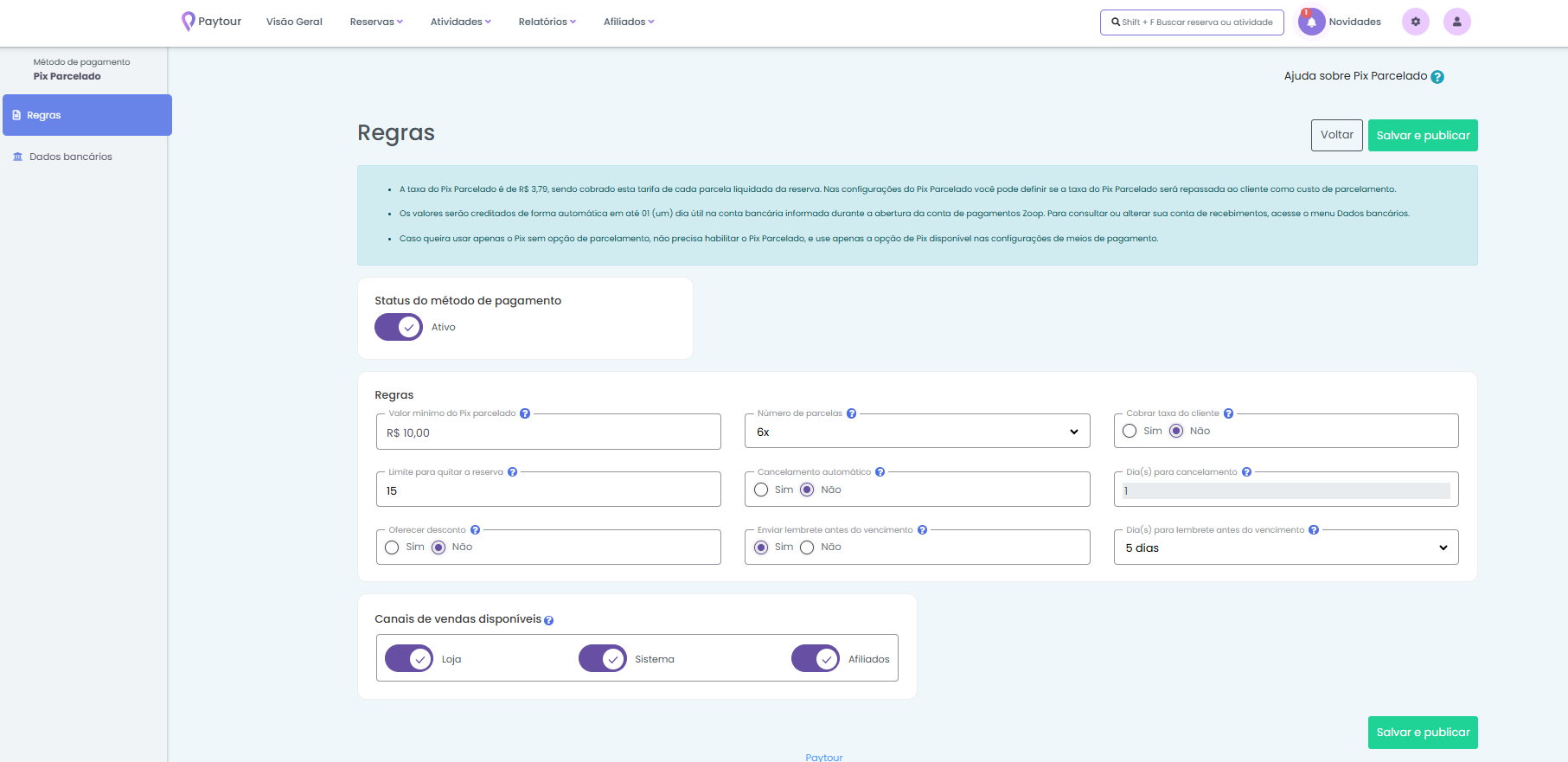
Regras de Funcionamento
Valor mínimo do Pix parcelado:
Define o valor mínimo da reserva para que o Pix Parcelado seja oferecido.
Se o campo estiver em branco, o cliente poderá parcelar com Pix independentemente do valor da reserva.
Número de parcelas:
Define o número máximo de parcelas que o cliente pode utilizar (limitado a 12x).
O sistema sempre garantirá que o número de parcelas escolhido faça com que a reserva esteja quitada antes da data da atividade, respeitando o limite configurado e o prazo restante até a execução do serviço.
Cobrar taxa do cliente:
Define se o custo da taxa do Pix será repassado ao cliente.
Se Sim, a taxa será acrescentada ao valor de cada parcela. Se Não, a taxa é absorvida pela loja.
Limite para quitar a reserva:
Prazo máximo, em dias, antes da execução da atividade, para que a reserva esteja 100% paga.
Exemplo: Se o limite for 20 dias, a última parcela deve vencer 20 dias antes da data da atividade mais próxima.
Cancelamento automático:
Habilita o cancelamento automático de reservas que tenham parcelas não pagas.
Dia(s) para cancelamento:
Define quantos dias após o vencimento de uma parcela a reserva será cancelada automaticamente.
O prazo deve ser entre 1 e 30 dias.
Oferecer desconto:
Define se a loja oferece desconto para pagamentos com Pix Parcelado.
Se Sim, o campo "Preço com Desconto" no cadastro da atividade será usado para precificar a atividade para este meio de pagamento.
Enviar lembrete antes do vencimento:
Habilita o envio automático de um lembrete ao cliente antes do vencimento de cada parcela.
Dia(s) para lembrete antes do vencimento:
Define quantos dias antes do vencimento o lembrete será enviado ao cliente.
O prazo deve ser entre 1 e 7 dias. O lembrete é enviado para o e-mail da reserva.
Canais de vendas disponíveis:
Selecione os canais de venda onde o Pix Parcelado estará disponível.
📆 3. Como Isso Vai Aparecer na Minha Loja?
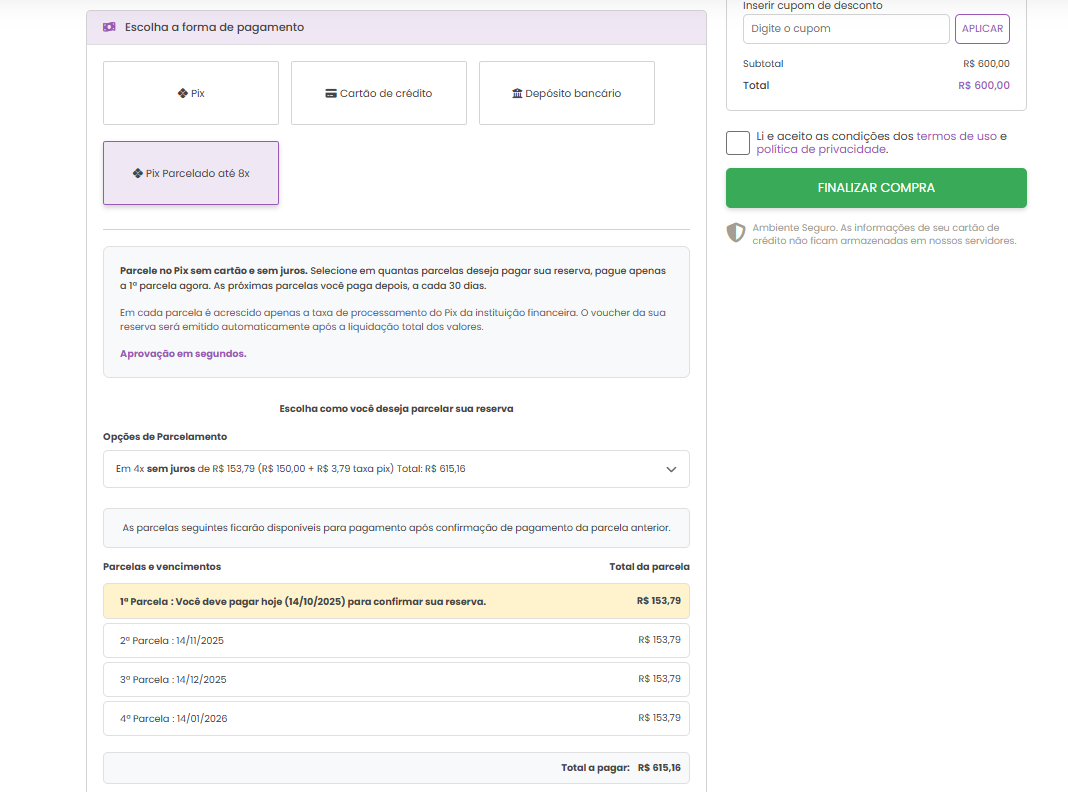
Após a configuração, a opção de pagamento Pix Parcelado será exibida para o seu cliente no carrinho de compras. No exemplo abaixo; uma transação de R$ 600,00 que pode ser parcelada em até 8x com repasse de taxa ao cliente final.
📆 4. Como Vou Visualizar no Painel Administrativo?
Para facilitar o fluxo, mantivemos a mesma tela de reserva que você já conhece e adicionamos novos campos. No exemplo abaixo; a tela apresenta o resumo de uma reserva cancelada e detalha o status do seu pagamento, que foi via Pix Parcelado.
Exemplo:
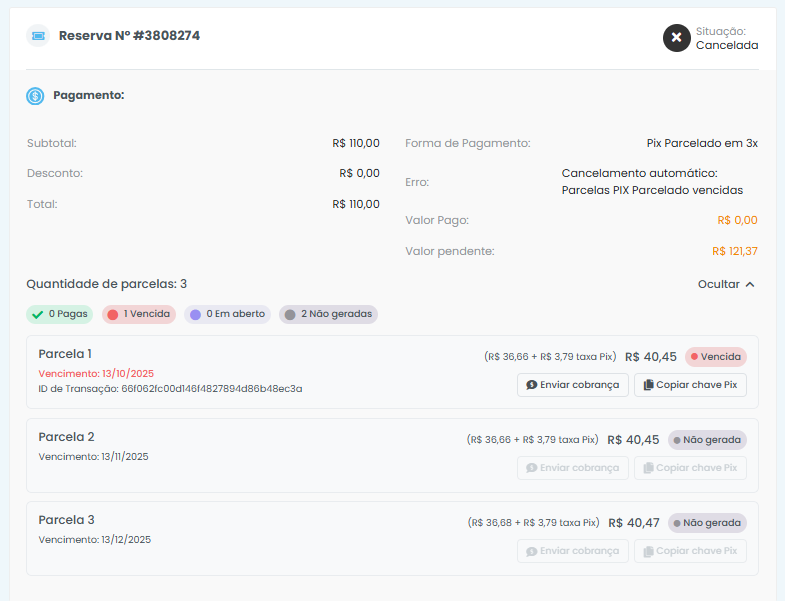
1. Cabeçalho da Reserva
Reserva Nº #3808274: É o identificador único ou número de rastreio da sua reserva na plataforma.
Situação: Cancelada: Indica o status final da reserva. Neste caso, ela não está mais válida ou ativa.
2. Seção de Pagamento (Valores Totais)
3. Seção de Parcelamento
Quantidade de parcelas: 3: O número total de pagamentos em que o valor foi dividido.
O quadro abaixo mostra o resumo do status de todas as parcelas:
0 Pagas: Nenhuma parcela foi concluída.
1 Vencida: Uma parcela ultrapassou a data de vencimento sem ser paga.
0 Em aberto: Nenhuma parcela que ainda está dentro do prazo de vencimento.
2 Não geradas: Parcelas futuras que não chegaram a ser formalmente emitidas pois dependem do pagamento da anterior.
4. Detalhes das Parcelas Individuais
Parcela 1, 2 e 3: Identificação de cada divisão do pagamento.
Vencimento: A data limite para o pagamento daquela parcela específica.
(R$ 36,66 + R$ 3,79 taxa Pix): Detalhamento da composição do valor da parcela (valor principal + taxa/juros do Pix Parcelado).
R$ 40,45 (Valor Total da Parcela): O valor exato a ser pago em cada vencimento.
Status (Vencida/Não gerada): O estado atual da parcela.
Vencida: O prazo expirou e o pagamento não foi efetuado.
Não gerada: A parcela ainda não está disponível para pagamento (geralmente porque a anterior não foi paga ou a transação foi cancelada).
ID de Transação (Apenas na Parcela 1): Um código único para rastrear o pagamento específico daquela parcela.
Ações (Enviar cobrança, Copiar chave Pix): Funcionalidades para facilitar o pagamento ou reenvio da cobrança.
📆 4. Como Realizar Uma Venda via Painel Administrativo?
A tela de checkout no administrativo permanece igual. Para usar o Pix Parcelado, basta selecioná-lo entre as opções de pagamento disponíveis e clicar na opção Pix Parcelado.
Fluxo de Pagamento com Pix Parcelado
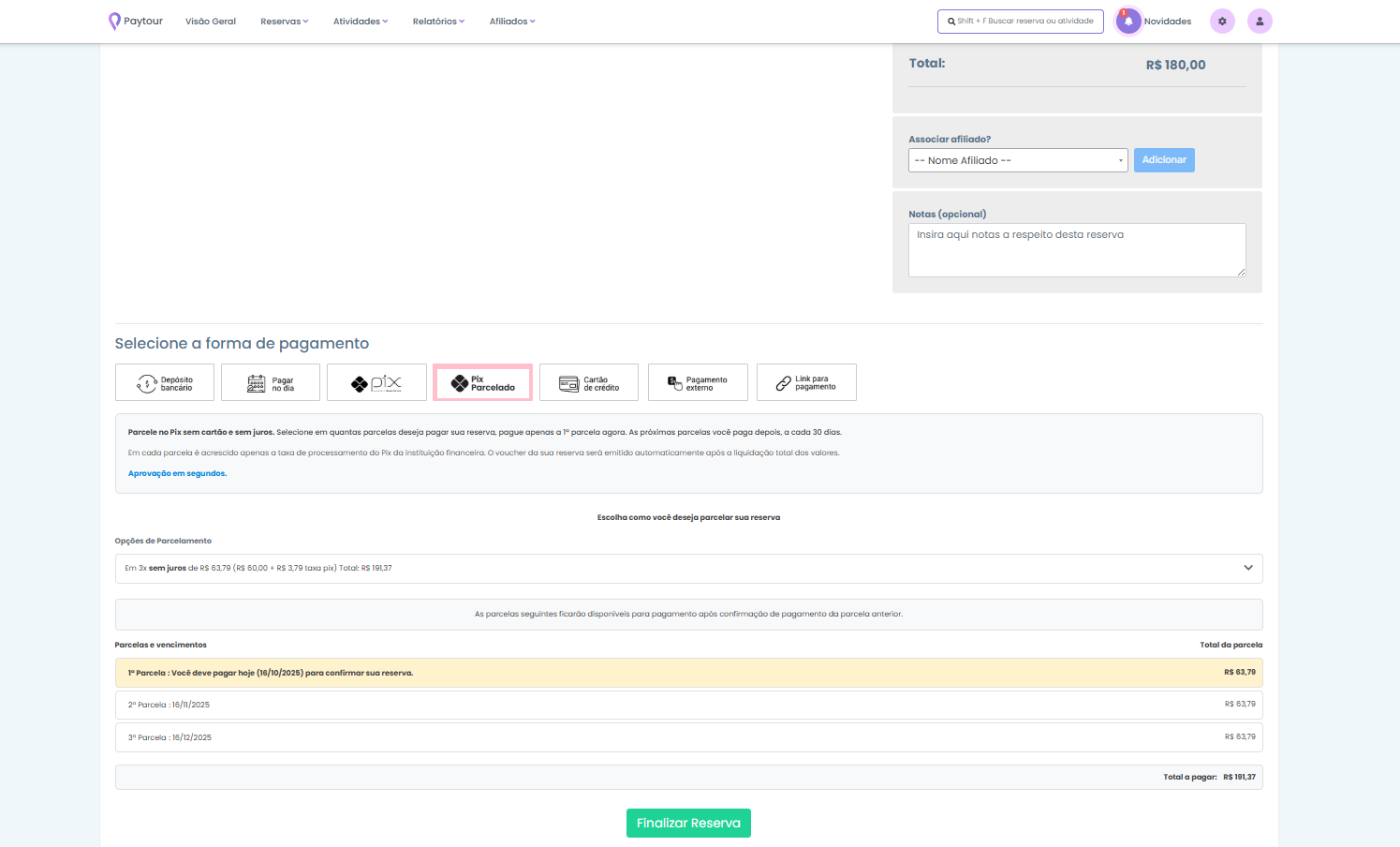
Seleção da Opção: Basta clicar no ícone "Pix Parcelado"
Detalhe da Opção: O sistema exibe o bloco "Opções de Parcelamento" (o exemplo mostra "Em 3x sem juros de R$ 63,70... Total: R$ 191,10").
Visualização do Detalhamento: Após selecionar o plano de pagamento, aparecerá o detalhamento com "Parcelas e vencimentos". Este detalhe confirma:
O valor e o vencimento da 1ª Parcela (que deve ser paga no mesmo dia para confirmar a reserva).
O valor e o vencimento das parcelas futuras (geralmente a cada 30 dias).
Finalização: Basta finalizar a reserva normalmente clicando no botão verde "Finalizar Reserva".
_________________________________________________
🧑💻 Ainda Precisa de Ajuda? Entre em contato conosco!
Envie a sua dúvida para: ajuda@paytour.com.br
É cliente Performance ou Premium? Nosso time está pronto para te atender pelo Chat ou Telefone.
Ainda está no plano gratuito? Atualize agora e tenha um atendimento mais rápido, exclusivo e mais recursos avançados para sua operação.
🕕 O nosso horário de funcionamento é de segunda à sexta das 9h às 12h e das 13h às 18h.
Até mais!