🚀 Para quê serve?
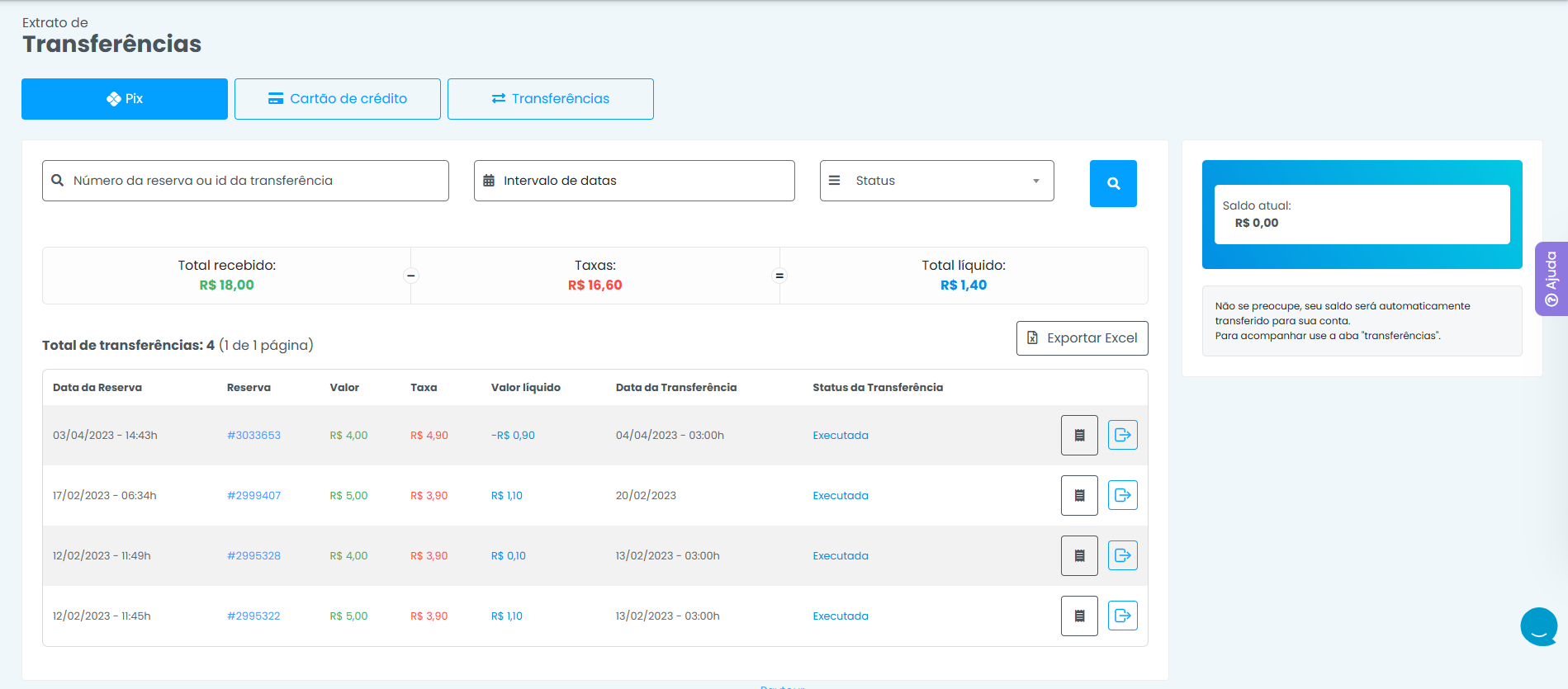
A tela "Extrato de Transferências" permite que o usuário visualize todas as transferências realizadas, tanto via PIX quanto por cartão de crédito, além de acompanhar o saldo atual e o histórico detalhado de transações
👾 Exemplo de uso:
A tela de "Extrato de Transferências" permite acompanhar todas as transferências realizadas na plataforma, sejam elas via PIX ou cartão de crédito. Você pode usar os filtros para localizar transações específicas por número de reserva, data ou status. Além disso, é possível verificar o valor total recebido, as taxas aplicadas e o saldo líquido disponível. Para auditoria ou controle, a tabela de transferências pode ser exportada em formato Excel, facilitando o gerenciamento financeiro. Essa funcionalidade é ideal para monitorar o status das transferências e consultar detalhes de valores de forma prática e organizada.
🔧 Como usar?
Ao acessar essa tela, você terá acesso a 3 botões:
- Botão "PIX":
- Permite acessar informações relacionadas a transferências realizadas via PIX.
- Ao clicar, filtra as transferências para exibir apenas aquelas associadas a este método de pagamento.
- Botão "Cartão de Crédito":
- Direciona para a visualização de transferências realizadas por meio de pagamentos com cartão de crédito.
- Filtra as transferências para facilitar a análise de dados específicos desse método.
- Botão "Transferências":
- Abre a visão geral de todas as transferências realizadas, independentemente do método de pagamento.
- É útil para uma visão consolidada e ampla do histórico financeiro.
Página do PIX:
A tabela exibe o histórico detalhado das transferências realizadas via PIX, organizando as informações de forma clara e acessível. Os principais campos apresentados na tabela são:
- Data da Reserva:
- Indica a data e hora em que a reserva foi registrada no sistema.
- Reserva:
- Exibe o número da reserva associada à transferência. Este número pode ser utilizado para buscas ou consultas futuras.
- Valor:
- Mostra o valor bruto recebido referente à reserva.
- Mostra o valor bruto recebido referente à reserva.
- Taxa:
- Apresenta o valor descontado como taxa de transferência, seguindo as condições do contrato.
- Apresenta o valor descontado como taxa de transferência, seguindo as condições do contrato.
- Valor Líquido:
- Exibe o valor final transferido para o cliente, calculado após a dedução das taxas.
- Exibe o valor final transferido para o cliente, calculado após a dedução das taxas.
- Data da Transferência:
- Informa a data e hora em que a transferência foi efetivamente executada ou a data que será executada.
- Informa a data e hora em que a transferência foi efetivamente executada ou a data que será executada.
- Status da Transferência:
- Mostra o status atual da transferência, como "Executada", “Pendente” ou “Mal sucedida”.
Sobre os status de transferência:
- Executada:
- Indica que a transferência foi concluída com sucesso, e o valor correspondente já foi enviado para a conta cadastrada.
- Pendente:
- O status "Pendente" significa que a transferência ainda está em processo de execução e que irá ocorrer na data determinada no campo data da transferência
- O status "Pendente" significa que a transferência ainda está em processo de execução e que irá ocorrer na data determinada no campo data da transferência
- Mal Sucedida:
- Esse status indica que a transferência não foi concluída devido a algum problema. Em casos assim, é recomendável verificar os detalhes e entrar em contato com o suporte.
Saldo Atual
Na seção de Saldo Atual, localizada no lado direito da tela, o cliente pode visualizar o valor disponível em sua conta naquele momento. Este saldo corresponde aos valores líquidos ainda não transferidos automaticamente para a conta cadastrada.
Funcionalidades e Informações:
- O saldo exibido é atualizado automaticamente conforme as transferências são processadas.
- Abaixo do valor, há uma mensagem informativa indicando que o saldo será transferido automaticamente e pode ser acompanhado na aba de transferências.
Essa funcionalidade permite ao cliente ter um controle rápido e direto sobre os valores disponíveis, sem necessidade de acessar relatórios mais detalhados.
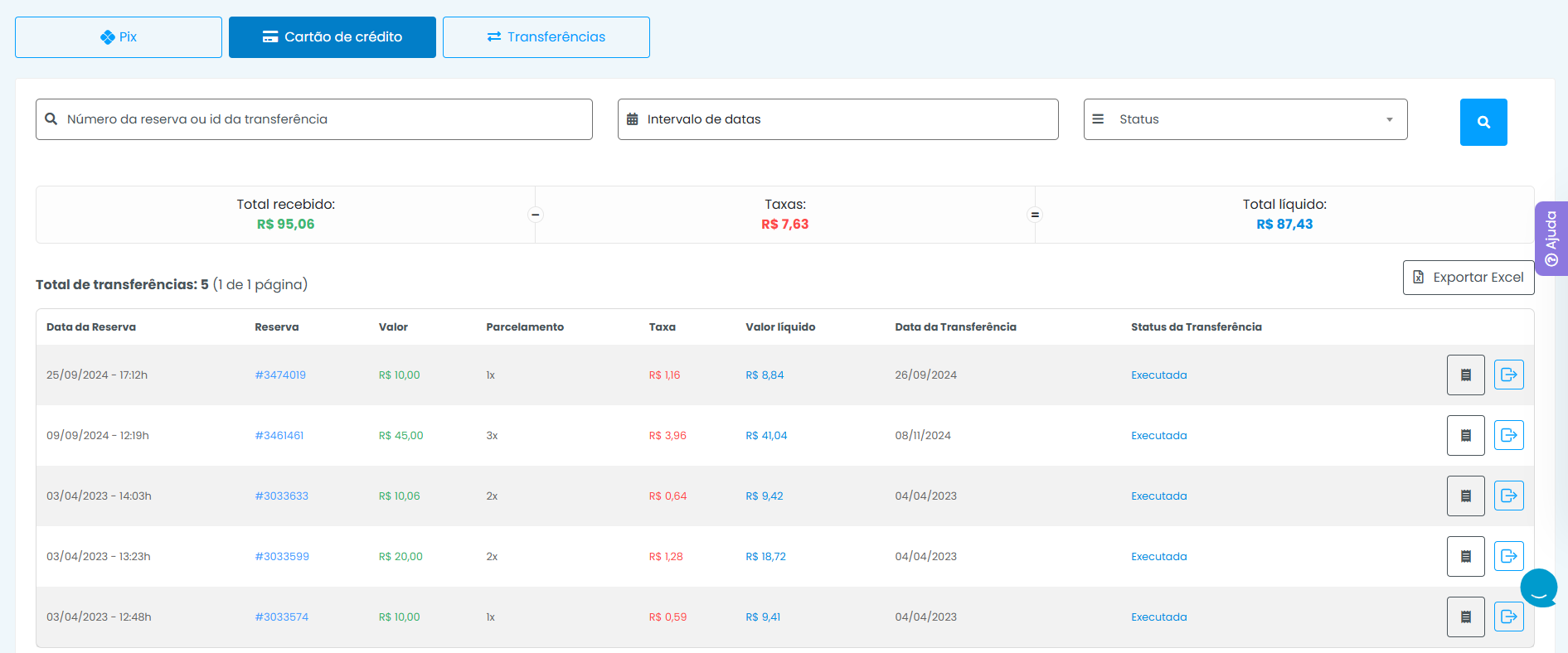
Tela do Cartão de crédito:
1. Data da Reserva:
- Exibe a data e o horário em que a reserva foi registrada no sistema, permitindo identificar rapidamente quando a venda foi realizada.
2. Reserva:
- Mostra o número da reserva associada à transação. Esse número é clicável, podendo redirecionar para mais detalhes sobre a reserva, facilitando consultas específicas.
3. Valor:
- Apresenta o valor bruto da transação, ou seja, o total antes da aplicação de taxas.
4. Parcelamento:
- Indica o número de parcelas em que a transação foi realizada, como "1x" para pagamento à vista ou valores maiores para compras parceladas.
5. Taxa:
- Exibe o valor da taxa cobrada para a realização da transação. Este valor é descontado do valor bruto antes da liquidação.
6. Valor Líquido:
- Apresenta o valor final a ser transferido, calculado após a dedução das taxas. Esse campo é fundamental para acompanhar os ganhos reais.
7. Data da Transferência:
- Indica a data em que o valor foi efetivamente transferido para a conta cadastrada, permitindo acompanhar o fluxo financeiro.
8. Status da Transferência:
- Mostra o status atual da transação, como "Executada", “Pendente” ou “Mal Sucedida”.
- Mais informações sobre o status, um pouco mais acima, no campo de detalhes do PIX.
9. Ações:
- Há dois ícones na última coluna:
- Detalhes (📄): Permite visualizar informações detalhadas sobre a transferência específica.
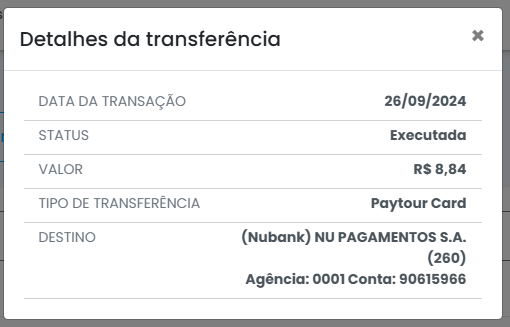
- Ver Reserva (🔄): Oferece a opção de ter mais detalhes sobre a reserva.
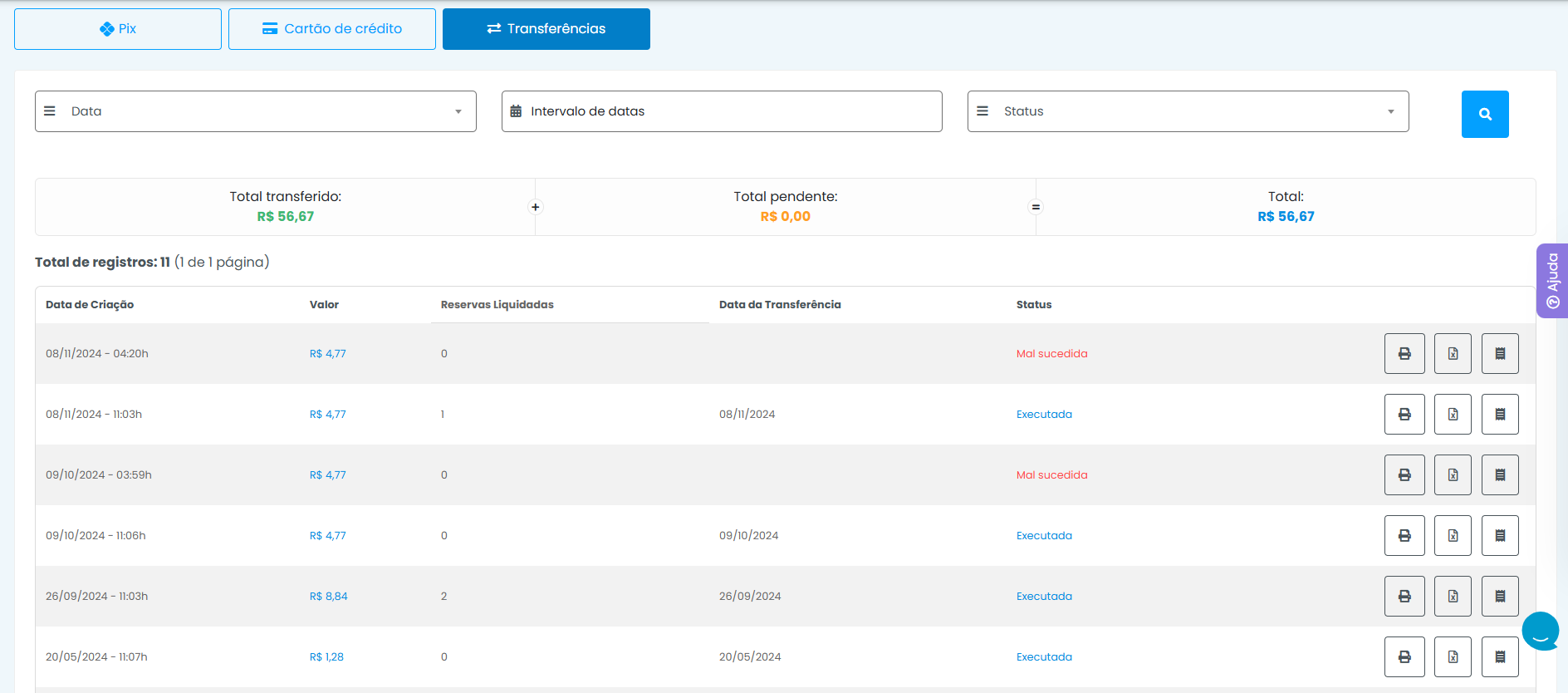
Tela de Transferências:
A tela de "Transferências" oferece uma visão consolidada de todas as transferências realizadas ou pendentes na plataforma, independentemente do método de pagamento. Ela organiza as informações em formato de tabela, permitindo uma análise detalhada e a aplicação de filtros para facilitar o gerenciamento financeiro.
Campos e Elementos da Tela
- Filtros de Busca:
- Campo "Data": Permite filtrar as transferências com base em um intervalo de datas definido.
- Campo "Status": Filtra as transferências por status, como "Executada", "Pendente", "Mal Sucedida", “Cancelada” ou “Bloqueada”.
- Resumo Financeiro:
- Total Transferido: Exibe o valor total que foi transferido com sucesso para a conta vinculada.
- Total Pendente: Mostra o valor que ainda não foi transferido e está aguardando execução ou processamento.
- Total: Indica a soma total de todas as transferências registradas.
- Tabela de Transferências:
- Data de Criação: Exibe a data e hora em que a transferência foi registrada no sistema.
- Valor: Mostra o valor líquido da transferência.
- Reservas Liquidadas: Indica o número de reservas associadas que foram liquidadas no processo da transferência.
- Data da Transferência: Apresenta a data em que a transferência foi efetivamente realizada ou será realizada (no caso de pendências).
- Status: Mostra o status atual da transferência, podendo ser:
- Executada: A transferência foi concluída com sucesso.
- Pendente: A transferência está aguardando execução.
- Mal Sucedida: A transferência falhou e pode necessitar de intervenção.
- Coluna de Ações:
- Impressão (🖨️): Permite imprimir um comprovante ou relatório da transferência.
- Exportar Excel (📊): Exibe informações detalhadas sobre a transferência específica.
- Ver Detalhes (🖥️): Exibe informações detalhadas sobre a transferência específica.
Lembrando que, a ordem de aparecimento no checkout só leva em consideração apenas os métodos de pagamento ativos.
👇 Navegue pelo menu abaixo para ficar por dentro de todo a passo a passo para concluir essa etapa!
Não encontrou resposta pra sua dúvida? Entre em contato conosco!
Envie a sua dúvida para: ajuda@paytour.com.br
E caso você seja um Performance ou Premium, pode nos contatar via Chat ou Telefone.
🕕 O nosso horário de funcionamento é de segunda à sexta das 9h às 12h e das 13h às 18h.
Até mais!