🚀 Para quê serve?
A funcionalidade de Pagamento Parcial permite que o cliente garanta a reserva do evento pagando apenas uma parte do valor total no momento da compra. O restante poderá ser quitado posteriormente, conforme as regras da loja.
👾 Exemplo de uso:
Essa opção é útil para atividades, eventos ou combos com alto valor ou quando se deseja oferecer maior flexibilidade ao cliente, facilitando a conversão da venda.
🔧 Como usar?
Para habilitar o pagamento parcial em sua loja, primeiramente você deve ir em: Configurações > Regras > Checkout > Permite Pagamento Parcial.
Nessa mesma tela, você também poderá configurar o prazo limite para o cliente pagar o saldo restante do valor da reserva, no campo "Prazo pagamento do saldo". Você pode escolher entre no dia da atividade até 5 dias antes da atividade ser realizada.
No campo “% do pagamento parcial”, você deve preencher o valor de referência do pagamento parcial. Esse valor servirá como referência no momento do preenchimento e não é o valor definitivo, pois cada atividade poderá ter um valor diferente de pagamento de sinal.

Para começar a configurar a sua atividade com o pagamento parcial, após permitir que o recurso fique disponível sem sua loja, você deve ir em Atividades > Atividades > Escolher a atividade > Preços > Pagamento Parcial.
Para iniciar o uso do pagamento parcial de uma atividade, habilite a opção “Permite pagamento parcial” para disponibilizar essa forma de pagamento na atividade ou evento.
Você também tem a opção de Definir os canais de venda:
Escolha onde o pagamento parcial estará disponível:
Loja (venda direta na loja)
Sistema (vendas através do admin)
Afiliados (disponível para vendas através de afiliados)
No campo “% do pagamento parcial”, indique a porcentagem que o cliente deverá pagar antecipadamente para garantir a reserva.
Exemplo: Se for informado 40%, o cliente pagará 40% do valor no momento da compra.7
Se uma atividade custa R$ 1.000,00, com a regra de pagamento parcial habilitada e definida para 40% do valor, o cliente poderá pagar R$ 400,00 para adquirir a reserva e ficará pendente de pagamento R$ 600,00, que poderá ser cobrado posteriormente.
E por último, você pode escolher como a informação será exibida na loja. No campo “Apresentação do pagamento parcial”, você poderá configurar como o valor será mostrado para o cliente:
Não mostrar – Nenhuma informação sobre o pagamento parcial será exibida na loja.
Pague % para garantir a reserva – Mostra o percentual informado na loja.
Pague R$ para garantir a reserva – Mostra o valor em reais, com base no percentual.

Após o cliente finalizar a reserva no sistema, é possível visualizar todos os detalhes de uma reserva feita com pagamento parcial habilitado. Ela mostra de forma clara o valor que foi sinalizado, o valor restante a ser pago e oferece ações para ajudar no controle da cobrança.
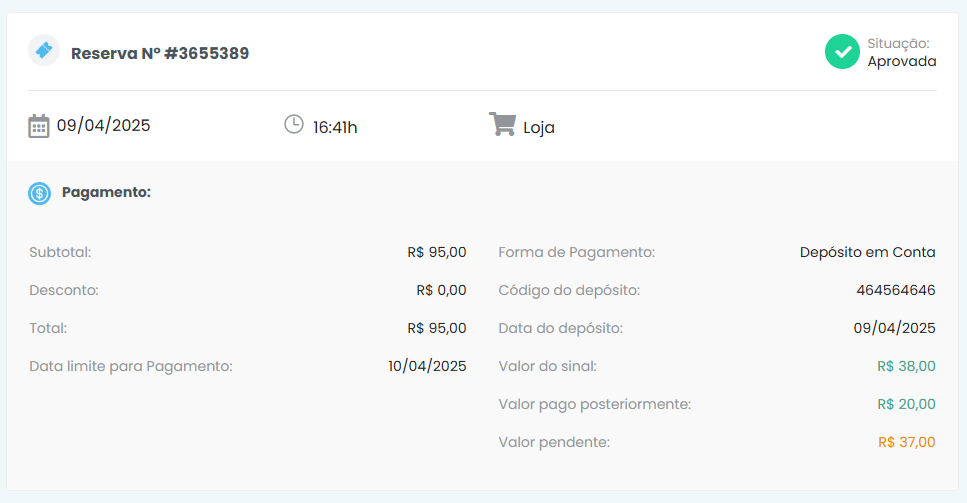
Valor do sinal: É o valor pago pelo cliente no momento da reserva. Esse valor corresponde à porcentagem configurada na aba de pagamento parcial (por exemplo, 40%).
Valor pago posteriormente: Campo atualizado conforme informações de pagamento são atualizadas no sistema.
Valor pendente: Indica o valor que ainda falta ser pago pelo cliente.
Nas opções do menu lateral direito, novas opções foram adicionadas para te ajudar a fazer a gestão da venda de atividades com pagamento parcial. As opções são:
Enviar cobrança de valor pendente: Esse botão permite gerar uma cobrança para o valor que ainda não foi pago. A cobrança pode ser enviada ao cliente por e-mail ou outro canal, facilitando o controle financeiro da reserva.
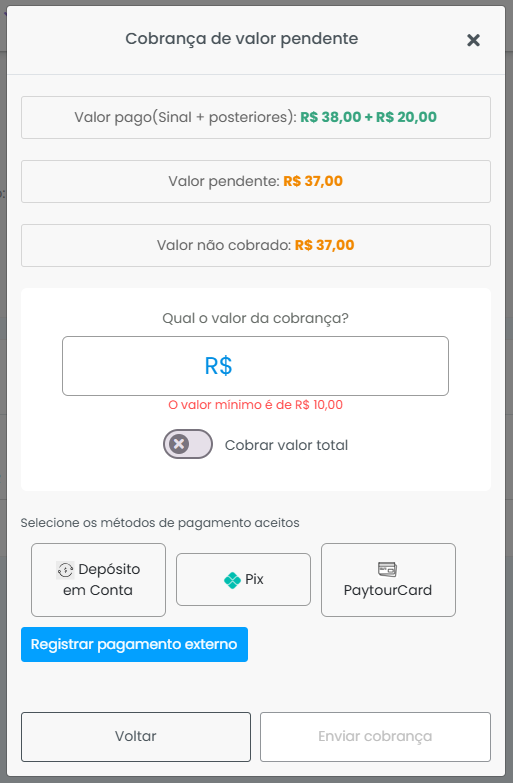
Você pode cobrar um valor parcial ou o valor total pendente.
Para isso, informe o valor manualmente no campo "Qual o valor da cobrança?". Se preferir, ative a opção “Cobrar valor total” para preencher automaticamente com o valor integral pendente.
⚠️ O valor mínimo permitido para cobrança é de R$ 10,00.
Você poderá escolher um meio de pagamento específico para enviar ao cliente, de acordo com os meios que estiverem configurados em sua loja. Basta clicar em cima do meio de pagamento, e ele será destacado na cor azul.
Você também pode registrar um pagamento externo, quando o cliente realizar o pagamento no local ou enviar por outros meios que não sejam dentro da plataforma.
Abrir lista de pagamentos: Essa opção exibe um histórico completo dos pagamentos realizados nessa reserva, incluindo o valor sinalizado, depósitos adicionais, e se houver, pagamentos manuais inseridos via painel.
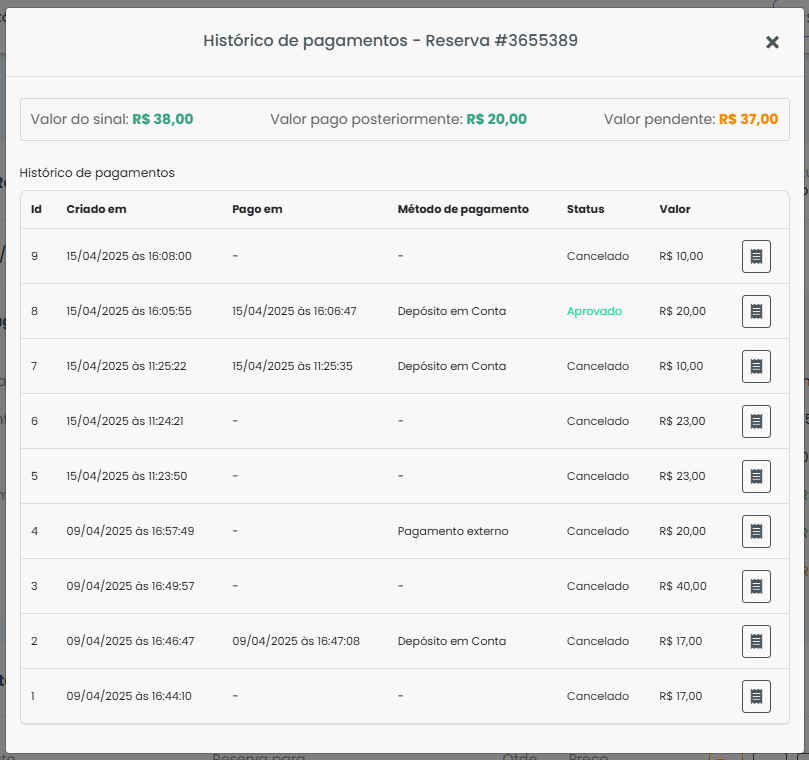
Informações apresentadas no topo:
Valor do sinal: Total pago no momento da reserva.
Valor pago posteriormente: Soma dos pagamentos adicionais realizados após o sinal.
Valor pendente: Montante que ainda precisa ser pago para completar o valor total da reserva.
Dentro dessa opção, será exibida uma Tabela de histórico de pagamentos:
Abaixo, o sistema exibe todos os registros criados a partir de cobranças geradas, com as seguintes colunas:
ID: Número identificador da cobrança.
Criado em: Data e hora em que a cobrança foi gerada.
Pago em: Data e hora em que o pagamento foi confirmado (se aplicável).
Método de pagamento: Forma utilizada para pagamento (ex: Depósito, Pix, Pagamento externo).
Status: Pode estar como Aprovado, Cancelado ou Pendente, conforme a situação do pagamento.
Valor: Valor da cobrança gerada.
Ícone de recibo (Ver detalhes): Você poderá
⚠️ IMPORTANTE
O sistema cobra o cliente de forma automática de todo o valor pendente após 24h do horário de pagamento de uma cobrança, para evitar que o cliente não possua nenhuma forma de quitar os valores pendentes e por ventura não conseguir realizar a atividade no dia em que for agendada.