🔧 Como usar?
A tela de Atrativos permite adicionar características e diferenciais à atividade, além de configurar itens inclusos e não inclusos, definir categorias para listagem no Google Coisas Legais para Fazer, associar opcionais e gerenciar tags.
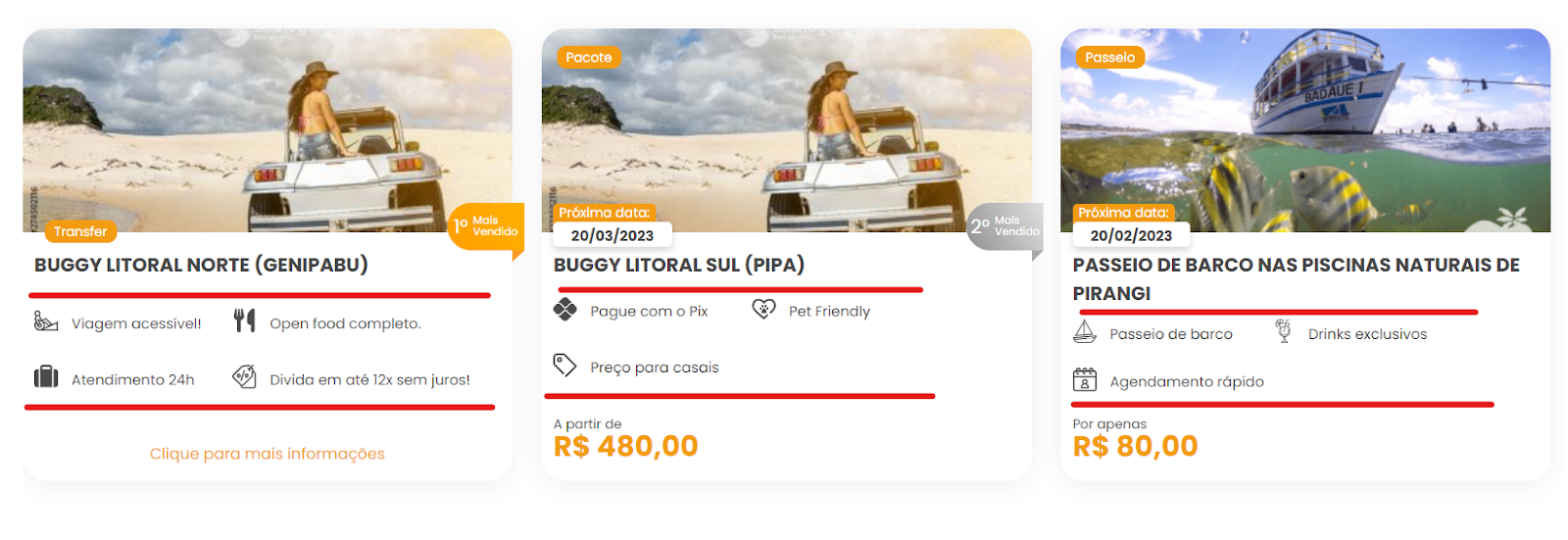
Características: Este item serve para que você indique as características e os diferenciais da sua atividade.
Para configurar, basta selecionar um ícone que representa essa característica, informar um título (essa informação aparecerá na frente da loja), adicionar uma descrição (essa informação aparecerá no detalhamento da atividade) e, em seguida, clicar em “Adicionar”.
Após a criação da característica, você poderá editar as informações cadastradas ou excluir aquelas que não serão mais utilizadas.
Você pode adicionar quantos itens desejar, lembrando que na página inicial aparecerão no máximo 4 características, mas não se preocupe, as demais estarão disponíveis na descrição da atividade.
Itens inclusos e não inclusos: Essa funcionalidade permite indicar os itens que são inclusos ou não na atividade, como bebidas, almoço, café da manhã, fotos, entre outros.
Para adicionar um item incluso ou não incluso, basta inserir o nome do item no campo correspondente e clicar em “Adicionar”.
Após o preenchimento, você poderá editar as informações cadastradas ou excluir itens da lista, caso necessário.
Onde essa informação irá aparecer?
Essa informação será exibida em forma de blocos na descrição da atividade.
Google Coisas Legais para Fazer: Para enviar uma atividade para ser listada no Google Coisas Legais para Fazer, é necessário indicar a categoria da atividade e a localização do Google.
Categorias: Você pode indicar mais de uma, caso sejam pertinentes à atividade. No entanto, é obrigatório incluir Auto-guiado ou Passeios guiados, pois o Google exige pelo menos uma dessas categorias para validar a atividade.
Localização do Google: Indique o local exato ou aproximado da atividade, mencionando um ponto de interesse onde a atividade acontece ou passa.
Para verificar detalhadamente como configurar essa funcionalidade, clique aqui.
Opcionais: Neste campo, você pode associar quantos opcionais desejar à atividade. Basta clicar no campo de seleção e escolher os opcionais disponíveis na listagem.
Exemplo: A loja possui um pacote de fotos e um ingresso para passeio de catamarã cadastrados como opcionais. Esses itens podem ser associados à atividade para aparecerem como sugestões de compra.
Para entender como cadastrar um opcional, clique aqui.
Tags: São palavras-chave que remetem à atividade. Esse recurso pode ser utilizado para associar atividades a menus ou blocos de atividades.
Exemplo: João deseja criar um menu de passeios aquáticos. Para isso, ele cria uma tag chamada “aquático” e a insere em todas as atividades que farão parte desse menu. Dessa forma, ao cadastrar o menu, João conseguirá puxar todas as atividades que contenham essa tag automaticamente.
Observação: Para criar uma tag, insira uma vírgula ao final da palavra.
Para entender como criar um menu, clique aqui. Para entender como criar um bloco, clique aqui.
Nome do item no singular/plural: Essa informação será exibida no carrinho de compras. Ela é útil para atividades que possuem uma classificação de preço que engloba mais de uma pessoa.
Exemplo:
Quadriciclo (para até 2 pessoas)
Buggy (para até 4 pessoas)
Neste caso, o nome do item no singular seria Buggy, e no plural, Buggys.
Caso a atividade tenha uma cobrança individual por pessoa, essa configuração não é necessária, pois o sistema, por padrão, já exibe "pessoa" no singular e "pessoas" no plural.
Não encontrou resposta pra sua dúvida? Entre em contato conosco!
Envie a sua dúvida para: ajuda@paytour.com.br
E caso você seja um Performance ou Premium, pode nos contatar via Chat ou Telefone.
🕕 O nosso horário de funcionamento é de segunda à sexta das 9h às 12h e das 13h às 18h.
Até mais!