🚀 Para quê serve?
Neste painel você vai conseguir conferir, acompanhar e lançar as operações de pagamento e recebimento de comissão dos seus afiliados.
👾 Exemplo de uso:
Utilize o extrato para acompanhar as reservas, comissões e pagamentos feitos aos seus afiliados dentro de um período específico ou durante o período total desde a primeira operação.
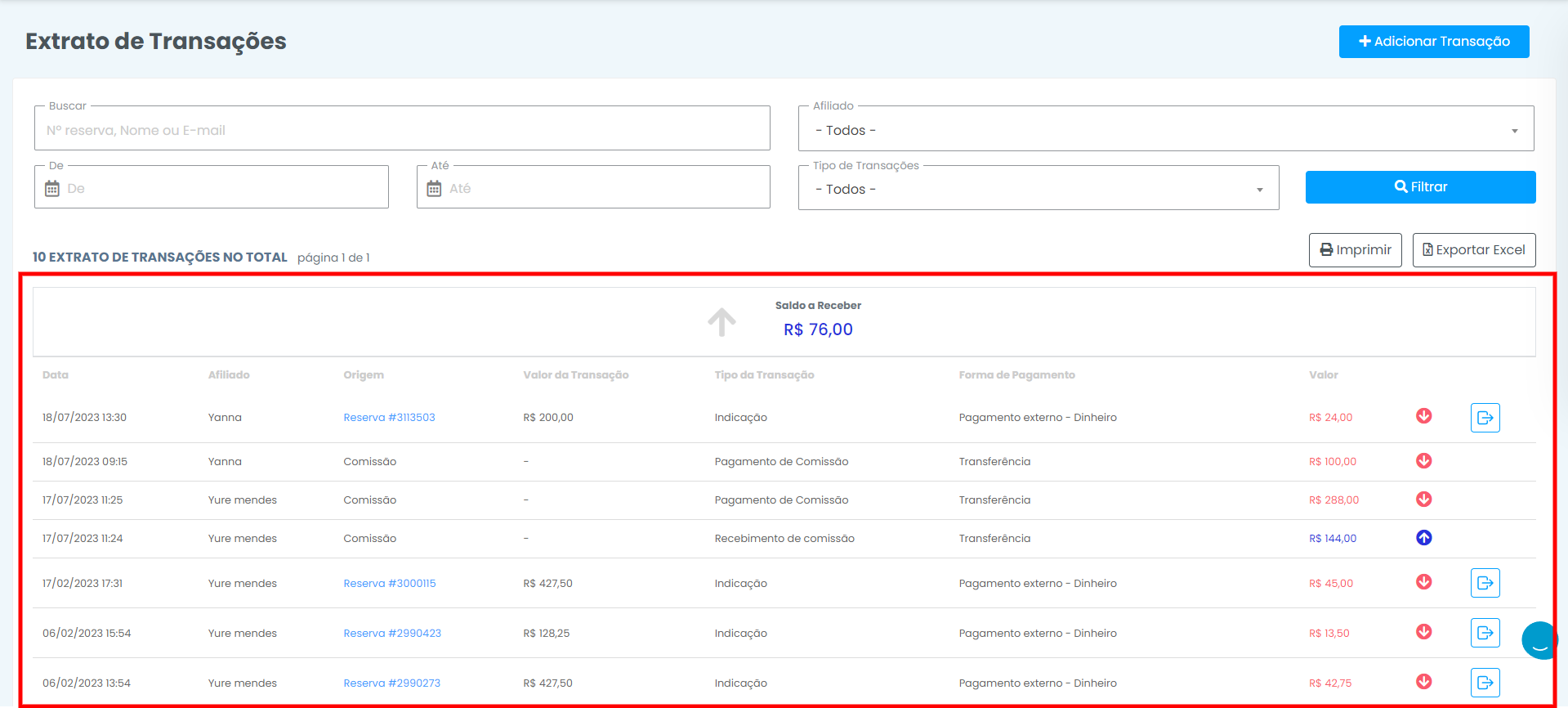
🔧 Como devo configurar?
A utilização do extrato é feita de duas maneiras: acompanhamento de pagamentos e operações. Isso pode ser feito através da tabela abaixo dos filtros, onde estão presentes as seguintes informações: Data, Afiliado, Origem, Valor da Transação, Tipo da Transação, Forma de pagamento e Valor. Além disso, é possível realizar o lançamento de pagamentos ou recebimento de comissões dos afiliados por meio da opção 'Adicionar transação'. Abaixo, confira rapidamente como fazer isso.
Acompanhamento de operações:
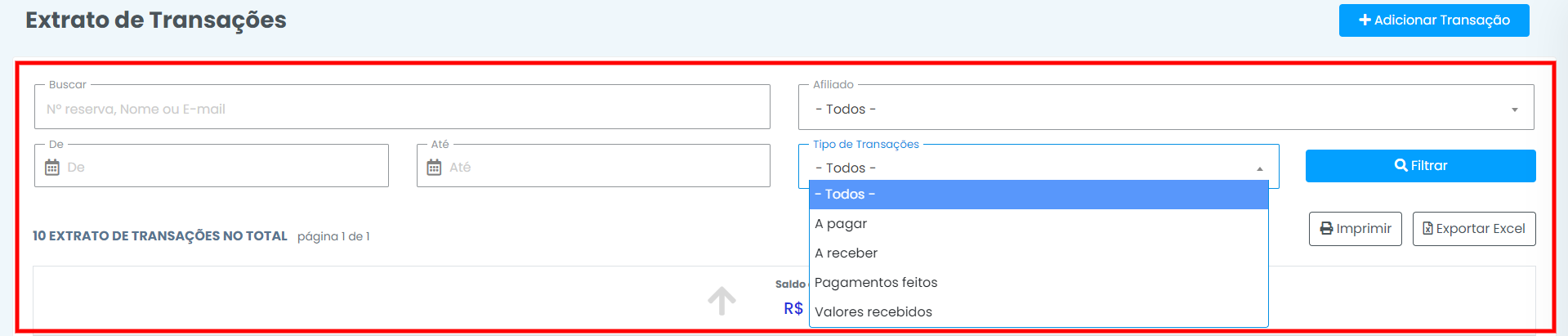
Para fazer o acompanhamento das reservas e operações de pagamento lançadas no extrato, é recomendado SEMPRE utilizar os filtros disponíveis no extrato, a fim de visualizar um resultado mais fidedigno da situação do afiliado que está sendo consultado.
Diante disso, recomenda-se o uso dos seguintes filtros:
1. Afiliados: Filtro no qual será buscado o nome do afiliado.
2. De - Até: Filtro de datas responsável por listar e apresentar todas as operações de pagamento e reservas feitas dentro de um período específico.
3. Tipo de Transação: Filtro onde será inserida a operação de transação que você deseja visualizar, tais como: A pagar, A receber, Pagamentos feitos e Valores recebidos.
Com a utilização adequada desses filtros, será possível obter informações mais precisas sobre as transações e reservas realizadas pelo afiliado, tornando o acompanhamento mais eficiente e facilitado.
Lançamento de operações:
Para realizar o lançamento de operações (pagamento e recebimento de comissões), utilize a opção 'Adicionar Transação'. Ao clicar nesse botão, um modal para adicionar o pagamento ou recebimento de comissão do afiliado específico irá aparecer na sua tela:
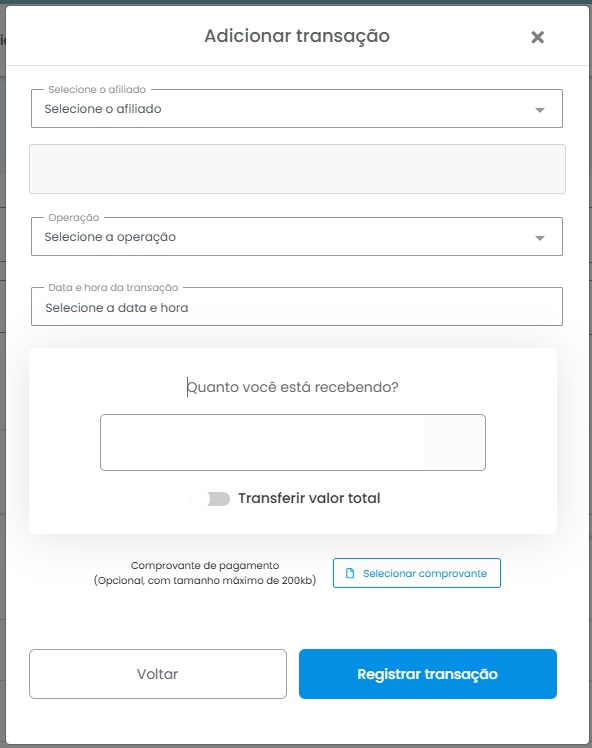
Como adicionar uma transação?
- Selecione o afiliado:
No primeiro campo, selecione o afiliado para quem deseja registrar a transação. - Escolha a operação:
No segundo campo, escolha a operação que deseja realizar:- Pagamento ao afiliado
- Recebimento do afiliado
- Defina a data e hora:
No terceiro campo, selecione a data e a hora em que a transação foi realizada. - Informe o valor:
No campo "Quanto você está recebendo?", insira o valor exato da transação em reais (R$). - Anexe o comprovante (opcional):
Caso tenha um comprovante da transação, anexe-o no formato permitido (tamanho máximo de 200kb). - Conclua o registro:
Após preencher todas as informações, clique em "Registrar transação" para finalizar o processo.
Seguindo esses passos, você manterá suas operações sempre organizadas e atualizadas!
Se precisar de mais ajustes ou adições, é só avisar! 😊
Ficou com dúvida? Nos chama pelo Chat 💬
Não sabe como nos chamar?
Basta clicar no balãozinho 💬 no canto inferior direito que te acompanha em todo o sistema Paytour.
Prefere e-mail? Envia lá a sua dúvida: ajuda@paytour.com.br
Pelo telefone, basta ligar: +55 (11) 4210-4930 e escolher a opção SUPORTE
🕕 O nosso horário de funcionamento é de segunda à sexta das 9h às 12h e das 13h às 18h.
Até mais!