Olá! Que bom ter você com a gente. Esta página reúne todas as informações que você precisa para configurar o meio de pagamento "Pagar no Dia"💜. Se tiver qualquer dúvida, estamos por aqui!
🗂️ O Que Você Vai Encontrar Aqui
O que é o pagamento "Pagar no Dia"?
Como configurar a opção "Pagar no Dia" na minha loja?
Como o "Pagar no Dia" aparece na loja?
O que é o pagamento "Pagar no Dia"?
O principal objetivo do método “Pagar no Dia” é conceder um desconto a clientes que optam por finalizar o pagamento em espécie (ou outro meio determinado pela agência) diretamente no dia da realização do passeio ou atividade. Esta forma de pagamento é usualmente ativada na perspectiva de incentivar os clientes a comprarem, oferecendo uma vantagem (desconto à vista) para reservas feitas sob estas condições.
2. Como configurar a opção "Pagar no Dia" na minha loja?
A ativação e os ajustes desta forma de pagamento são feitos de maneira simples na área administrativa da sua loja.
Siga o passo a passo:
Acesse o menu Configurações (identificado pelo ícone de engrenagem).
Clique na opção Meios de Pagamento.
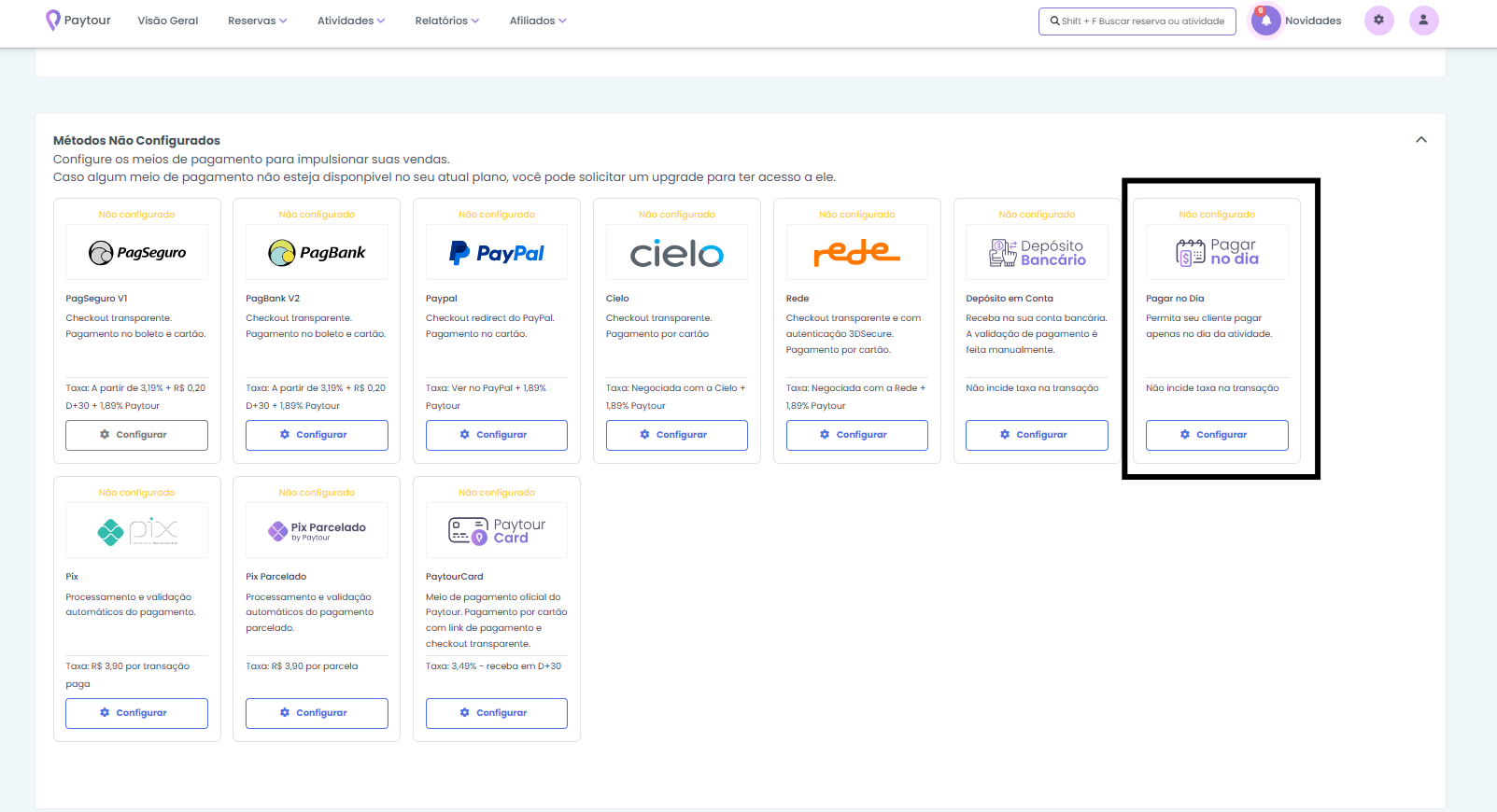
Localize o box "Pagar no Dia" e selecione a opção "Configurar".
Definindo as opções de configuração:
Ao finalizar os ajustes, você deve clicar em Salvar. As configurações entrarão em vigor imediatamente na sua loja.
3. Como o "Pagar no Dia" aparece na loja?
Após a ativação, a opção "Pagar no Dia" será apresentada ao cliente final entre as modalidades de pagamento disponíveis no checkout da loja.
Com Desconto: Se a opção "Oferece Desconto" estiver habilitada, a tela de pagamento exibirá o novo valor total da reserva, mostrando a economia realizada pelo cliente.
Com Informações Adicionais: O texto inserido no campo "Informações adicionais" será exibido para o cliente ao selecionar esta modalidade, garantindo a transparência das condições de pagamento.
⚠️ IMPORTANTE
O Preço com desconto deve ser cadastrado nas configurações da atividade para que apareça corretamente no site.
_________________________________________________
🧑💻 Ainda Precisa de Ajuda? Entre em contato conosco!
Envie a sua dúvida para: ajuda@paytour.com.br
É cliente Performance ou Premium? Nosso time está pronto para te atender pelo Chat ou Telefone.
Ainda está no plano gratuito? Atualize agora e tenha um atendimento mais rápido, exclusivo e mais recursos avançados para sua operação.
🕕 O nosso horário de funcionamento é de segunda à sexta das 9h às 12h e das 13h às 18h.
Até mais!