🚀 Para quê serve?
Confira neste artigo as recentes atualizações implementadas no processo de checkout da frente de loja no sistema Paytour. Agora, o checkout não apenas está mais seguro, mas também permite a coleta de informações de perfil demográfico dos seus clientes. Esses dados possibilitarão análises futuras por meio de um dashboard que será em breve implementado no sistema!
👾 Exemplo de uso:
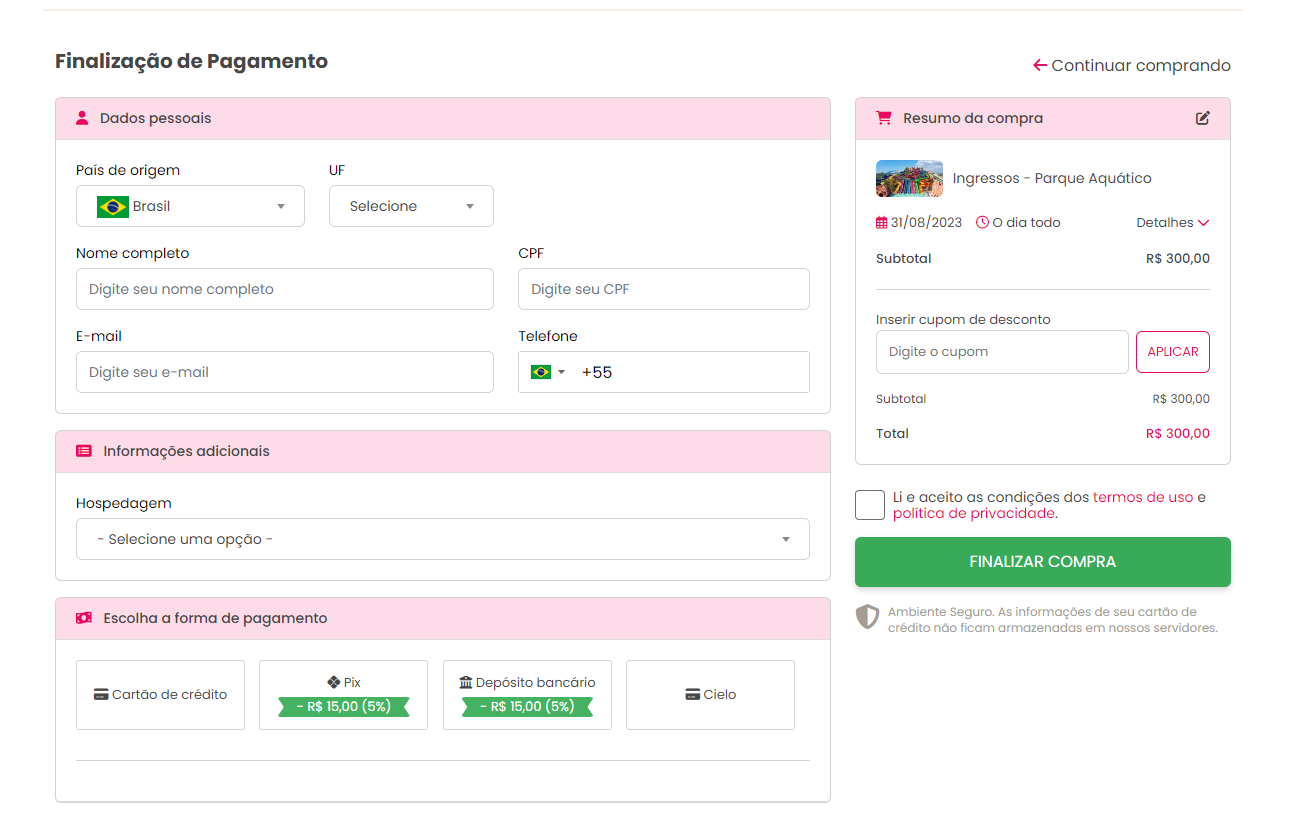
Confira abaixo a imagem do novo layout da tela de checkout do sistema! Logo depois, você pode conferir as possibilidades de configuração dessa tela a partir do painel administrativo da sua loja.
🔧 Como usar?
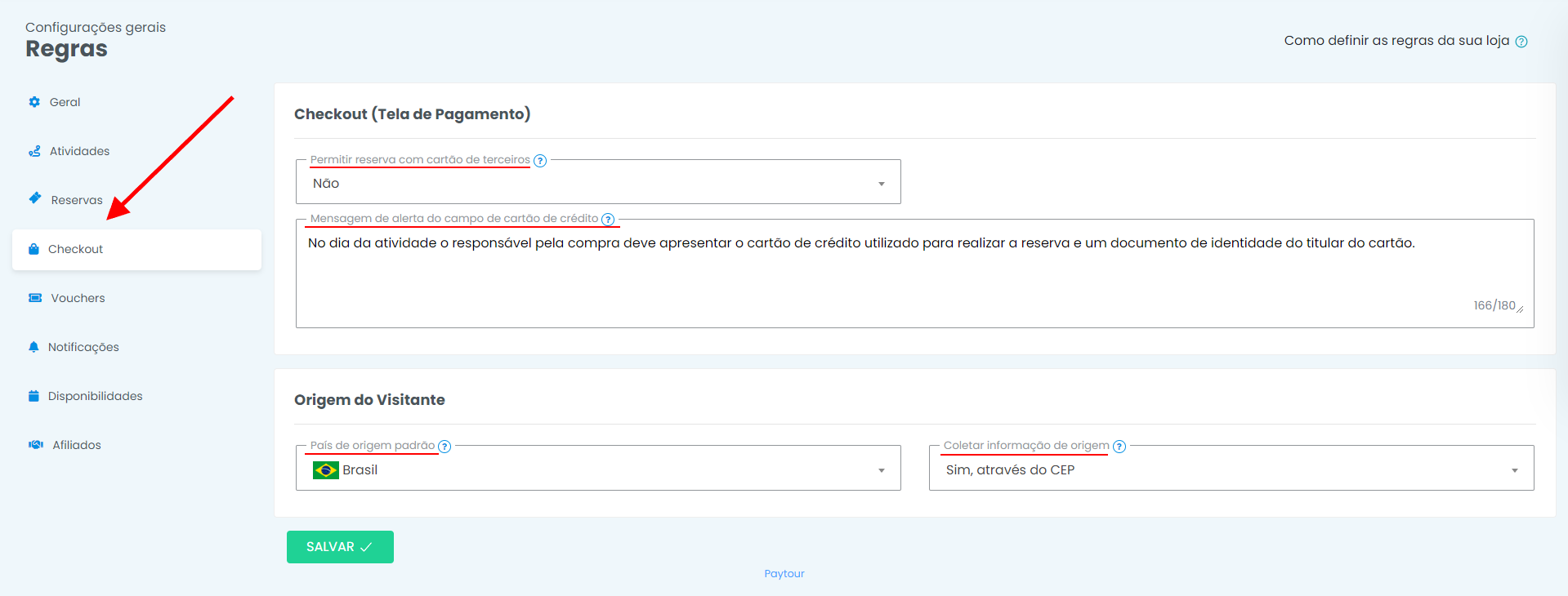
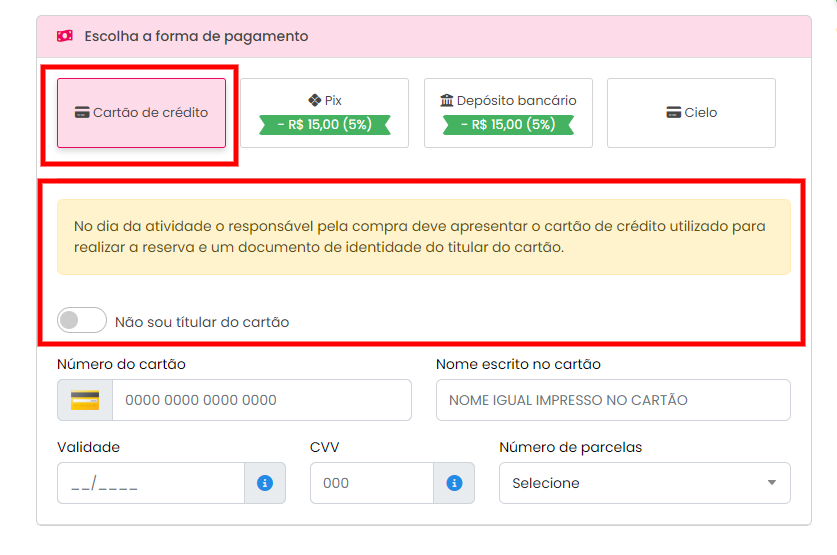
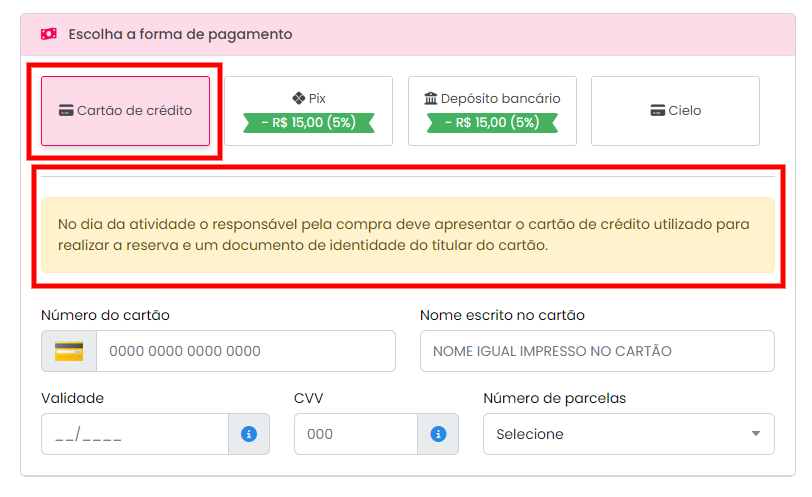
Por exemplo, de acordo com o texto de exemplo do sistema presente no campo abaixo (Mensagem de alerta do campo de cartão de crédito), caso o(a) comprador(a) compre com um cartão que não seja dele(a), ele(a) deverá apresentar o cartão de crédito utilizado na compra, assim como um documento com foto do titular do cartão, no momento do check-in da atividade.
Vamos conferir agora mais detalhes sobre a seção: Origem do Visitante.
Confira abaixo mais detalhes sobre os campos de configurações presentes nesta seção:

Origem do Visitante: Nesta seção, você poderá segmentar se deseja capturar as informações demográficas dos seus clientes, podendo optar por Estado (UF), Município (CEP) ou por Não capturar. À primeira vista, essas informações serão armazenadas no sistema até o lançamento de um painel que servirá para consultá-las. Através desse painel, será possível interpretar os dados para obter análises como: Qual região do Brasil comprou mais a Atividade X dentro do intervalo de 30 dias? De qual cidade nordestina vem a maior parcela do meu público comprador? Qual estado do país possui o público que compra com maior antecedência na minha loja? E assim por diante.
A captura das informações não é obrigatória. No entanto, mesmo que o painel ainda não esteja disponível para consulta, a coleta de dados e insumos será retroativa, sendo armazenada no sistema desde já. Por isso, é muito interessante adotar essa prática, pois permite a obtenção de informações de mercado extremamente importantes para utilizar no seu negocio.
País de origem padrão: Por padrão, este campo vem preenchido com o Brasil como país de origem. No entanto, se a maior parte do seu público provém de outro país ao redor do mundo, é possível especificar esse país no campo para informar ao sistema sobre a origem dos seus clientes. Essa configuração auxilia o sistema a determinar se deve solicitar o CPF (para brasileiros) ou outro documento (para estrangeiros), como por exemplo o passaporte na hora da compra.
Coletar informação de origem: Este será o campo no qual você escolherá entre as seguintes opções: Não coletar informações demográficas dos clientes, Coletar apenas o dado de Município (CEP) do comprador ou coletar apenas o dado de Estado (UF) do seu cliente. De maneira prática, as principais vantagens de coletar esses dados incluem: entender de maneira mais clara a segmentação de mercado do seu público, fazer análises de tendências, melhorar a tomada de decisões do seu negócio com base em informações confiáveis e obter uma compreensão aprofundada do perfil do seu público consumidor.
💡 DICA
Lembre-se de que os dados demográficos são uma ferramenta poderosa para entender seu público e moldar suas ofertas de maneira eficaz. Por isso use e abuse dessa funcionalidade.
Se não encontrou o que procurava ou ainda ficou com dúvidas, entre em contato conosco!
Pelo Chat, basta clicar no balãozinho 💬 no canto inferior direito que te acompanha no painel administrativo do Paytour.
Prefere e-mail? Envia a sua dúvida para: ajuda@paytour.com.br
Pelo telefone basta ligar: +55 (11) 4210-4930 e digitar a opção 1 (Atendimento)
🕕 O nosso horário de funcionamento é de segunda à sexta das 9h às 12h e das 13h às 18h.
Até mais!